Samsung Galaxy A17 5G: Virtuellen RAM überprüfen und erweitern
Willkommen zu unserer leicht verständlichen Anleitung zur Verbesserung der Leistung Ihres Samsung Galaxy A17 5G durch die Verwaltung seines virtuellen RAM. Wenn Sie das Gefühl haben, dass Ihr Gerät schneller laufen oder Multitasking besser bewältigen könnte, soll dieses Tutorial Ihnen helfen, den effektiven RAM Ihres Telefons zu erhöhen und so die Geschwindigkeit und Benutzerfreundlichkeit zu verbessern.
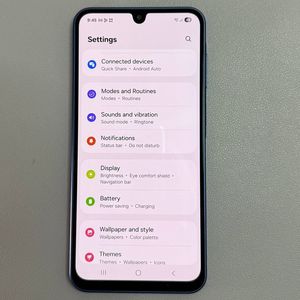
Schritt 1: Die Einstellungen-App öffnen
Öffnen Sie zuerst Ihr Samsung Galaxy A17 5G und suchen Sie nach der Einstellungen-App. Sie befindet sich normalerweise auf Ihrem Startbildschirm oder in der App-Schublade. Tippen Sie auf das bekannte Zahnrad-Symbol, um sie zu öffnen.

Schritt 2: RAM-Einstellungen finden
Innerhalb der Einstellungen-App verwenden Sie die Suchleiste oben, um nach "RAM" (RAM) zu suchen. Sobald Sie es eingegeben haben, sollten Sie eine Option für "RAM Plus" (RAM Plus) sehen. Klicken Sie darauf, um die RAM-Verwaltungseinstellungen aufzurufen. Alternativ, wenn Sie lieber stöbern, scrollen Sie nach unten, um "Device care" (Gerätewartung) zu finden und auszuwählen, und tippen Sie dann auf "Memory" (Speicher).

Schritt 3: Auf RAM Plus-Funktionen zugreifen
Im Abschnitt Speicher sehen Sie die RAM Plus-Funktion. Wenn sie derzeit ausgeschaltet ist, schalten Sie sie durch Klicken auf den Schalter ein. Bitte beachten Sie, dass alle Änderungen, die Sie an den RAM Plus-Einstellungen vornehmen, einen Geräteneustart erfordern. Sobald Sie die Einstellungen geändert haben, starten Sie Ihr Telefon neu, damit die Änderungen wirksam werden.

Schritt 4: Virtuellen RAM auswählen und anpassen
Nachdem Ihr Gerät neu gestartet wurde, kehren Sie zu den RAM Plus-Einstellungen zurück. Hier können Sie auswählen, wie viel zusätzlichen virtuellen RAM Sie hinzufügen möchten, von 2 GB bis 8 GB. Dieser RAM wird aus Ihrem internen Speicher zugewiesen, stellen Sie also sicher, dass Sie Ihren Speicher entsprechend verwalten. Wenn Sie beispielsweise 4 GB virtuellen RAM hinzufügen, wird Ihr verfügbarer Speicher um den gleichen Betrag reduziert.

Schritt 5: Speicherverwaltung
Denken Sie daran, dass die Verwendung von virtuellem RAM bedeutet, dass ein Teil des Speichers vorübergehend als RAM verwendet wird, wodurch der verfügbare Platz für Dateien reduziert wird. Sobald Sie den zusätzlichen Leistungsschub nicht mehr benötigen, wird durch das Deaktivieren von RAM Plus der Speicher wieder zur normalen Nutzung freigegeben.