Samsung Galaxy A17 5G: Cómo comprobar y ampliar la RAM
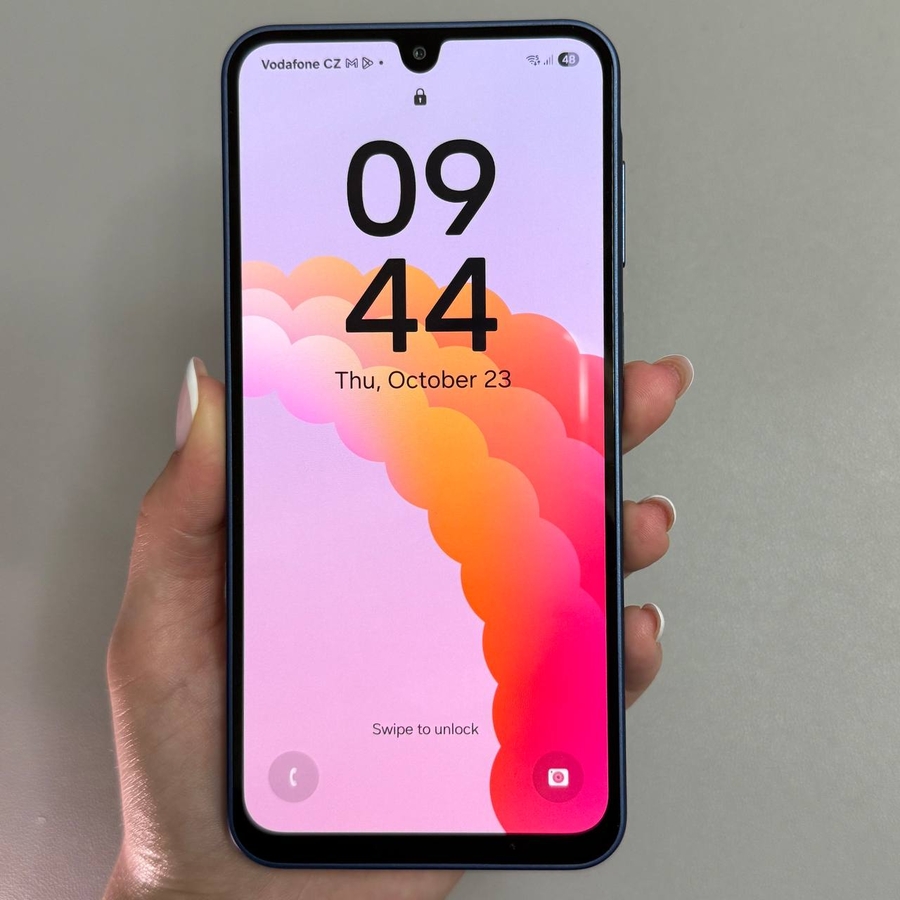
Bienvenido a nuestra guía fácil de seguir sobre cómo mejorar el rendimiento de tu Samsung Galaxy A17 5G gestionando su RAM virtual. Si crees que tu dispositivo podría funcionar más rápido o gestionar mejor la multitarea, este tutorial está diseñado para ayudarte a aumentar la RAM efectiva de tu teléfono, mejorando la velocidad y la usabilidad.
Paso 1: Abre la aplicación Ajustes
Para empezar, desbloquea tu Samsung Galaxy A17 5G y busca la aplicación Ajustes. Generalmente se encuentra en la pantalla de inicio o dentro del cajón de aplicaciones. Toca el icono de engranaje familiar para abrirlo.

Paso 2: Localiza los ajustes de RAM
Dentro de la aplicación Ajustes, usa la barra de búsqueda en la parte superior para encontrar "RAM". Una vez que lo escribas, deberías ver una opción para "RAM Plus". Haz clic en esto para entrar en los ajustes de gestión de RAM. Alternativamente, si prefieres navegar, desplázate hacia abajo para encontrar y seleccionar "Cuidado del dispositivo" y luego toca en "Memoria".

Paso 3: Accede a las funciones de RAM Plus
En la sección de Memoria, verás la función RAM Plus. Si está actualmente desactivada, actívala haciendo clic en el interruptor. Ten en cuenta que cualquier cambio que hagas en la configuración de RAM Plus requerirá que se reinicie el dispositivo. Una vez que modifiques la configuración, reinicia tu teléfono para que los cambios surtan efecto.

Paso 4: Selecciona y ajusta la RAM virtual
Una vez que tu dispositivo se reinicie, vuelve a los ajustes de RAM Plus. Aquí, puedes seleccionar cuánta RAM virtual adicional quieres añadir, desde 2 GB hasta 8 GB. Esta RAM se asigna desde tu almacenamiento interno, así que asegúrate de gestionar tu almacenamiento en consecuencia. Por ejemplo, si añades 4 GB de RAM virtual, reducirá tu almacenamiento disponible en la misma cantidad.

Paso 5: Gestión del almacenamiento
Recuerda, usar RAM virtual significa que esa porción del almacenamiento se usa temporalmente como RAM, reduciendo el espacio disponible para archivos. Una vez que ya no necesites el aumento de rendimiento adicional, desactivar RAM Plus liberará el almacenamiento de nuevo al uso normal.


