Samsung Galaxy A17 5G: kuidas kontrollida ja laiendada RAM-i
Tere tulemast meie lihtsalt järgitavasse juhendisse, kuidas parandada oma Samsung Galaxy A17 5G jõudlust, hallates selle virtuaalset RAM-i. Kui tunnete, et teie seade võiks kiiremini töötada või multitegumtöötlusega paremini hakkama saada, on see õpetus loodud selleks, et aidata teil suurendada oma telefoni efektiivset RAM-i, parandades kiirust ja kasutatavust.
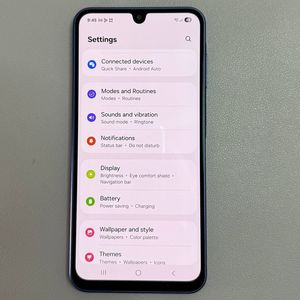
1. samm: avage rakendus Seaded
Alustamiseks avage oma Samsung Galaxy A17 5G ja otsige rakendust Seaded. Tavaliselt leiate selle oma avaekraanilt või rakenduste sahtlist. Avamiseks puudutage tuttavat hammasrattaikooni.

2. samm: leidke RAM-i seaded
Rakenduses Seaded kasutage ülaosas olevat otsinguriba, et leida "RAM". Kui olete selle sisse tippinud, peaksite nägema valikut "RAM Plus". RAM-i haldusseadete sisestamiseks klõpsake sellel. Teise võimalusena, kui eelistate sirvida, kerige alla, et leida ja valida "Seadme hooldus" ja seejärel puudutage "Mälu".

3. samm: pääsete juurde RAM Plus funktsioonidele
Jaotises Mälu näete funktsiooni RAM Plus. Kui see on praegu välja lülitatud, lülitage see sisse, klõpsates lülitit. Pange tähele, et kõik RAM Plus seadetes tehtavad muudatused nõuavad seadme taaskäivitamist. Kui olete seadeid muutnud, taaskäivitage telefon, et muudatused jõustuksid.

4. samm: valige ja reguleerige virtuaalset RAM-i
Kui teie seade on taaskäivitunud, minge tagasi RAM Plus seadetesse. Siin saate valida, kui palju täiendavat virtuaalset RAM-i soovite lisada, vahemikus 2 GB kuni 8 GB. See RAM on eraldatud teie sisemälust, nii et hallake oma salvestusruumi vastavalt. Näiteks kui lisate 4 GB virtuaalset RAM-i, vähendab see teie saadaolevat salvestusruumi sama palju.

5. samm: salvestusruumi haldamine
Pidage meeles, et virtuaalse RAM-i kasutamine tähendab, et seda salvestusruumi osa kasutatakse ajutiselt RAM-ina, vähendades failide jaoks saadaolevat ruumi. Kui te ei vaja enam täiendavat jõudlust, vabastab RAM Plus väljalülitamine salvestusruumi tagasi tavaliseks kasutamiseks.