Samsung Galaxy A17 5G - Kuidas teha ekraanipilte (kõik meetodid)
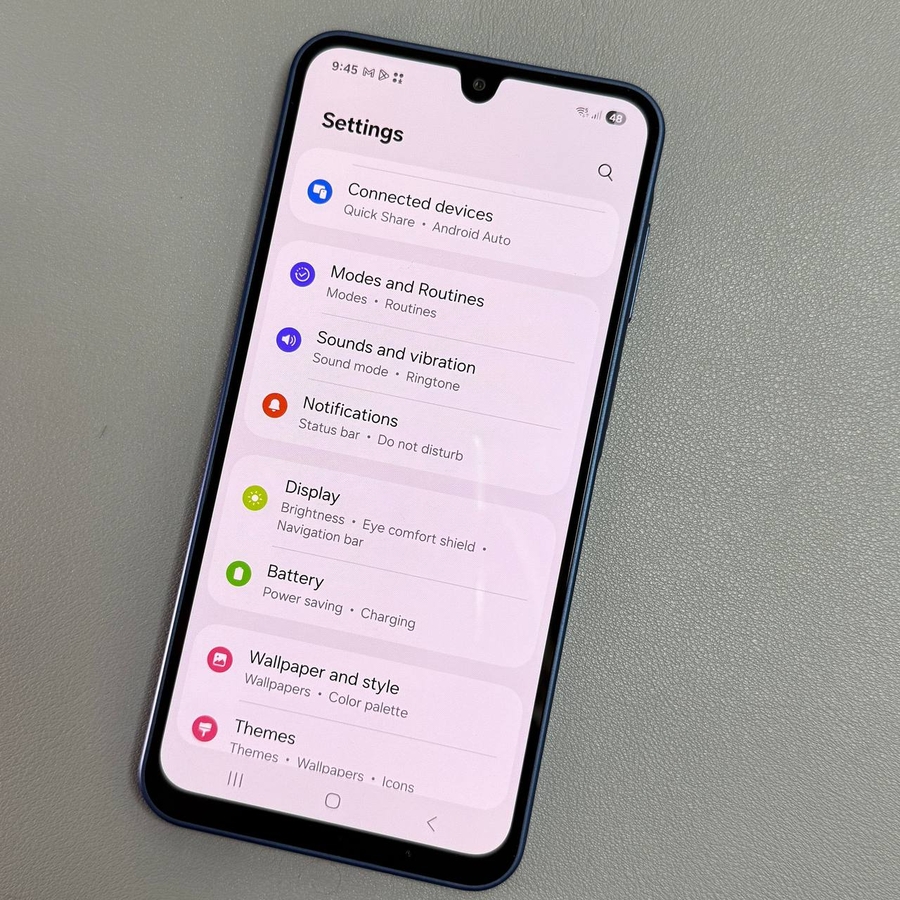
Uurige lihtsaid ja tõhusaid meetodeid ekraanipiltide tegemiseks oma Samsung Galaxy A17 5G seadmes, sealhulgas Bixby häälkäskluste kasutamist käed-vabad kogemuse jaoks. Sukeldume nendesse juurdepääsetavatesse valikutesse!
Meetod 1: Nuppude kombinatsioon
Vajutage samaaegselt toitenuppu (Power) ja helitugevuse vähendamise nuppu (Volume Down). Ekraan vilgub, kinnitades ekraanipildi.

Meetod 2: Peopesaga pühkimine
Luba seadetes "Peopesaga pühkimine jäädvustamiseks" ('Palm swipe to capture'). Seejärel pühkige oma käega üle ekraani, et pilt jäädvustada.


Meetod 3: Teavituspaneel
Pühkige teavituspaneeli kaks korda alla ja puudutage "Tee ekraanipilt" ('Take Screenshot'). Kui nupp puudub, lisage see paneeli redigeerimisfunktsiooni abil.

Meetod 4: Edge Panel
Avage Edge Panel, navigeerige "Ülesannete" ('Tasks') juurde ja puudutage "Tee ekraanipilt" ('Take Screenshot'). Seadistage paneel seadete kaudu, kui see pole nähtav.

Meetod 5: Google Assistant
Aktiveerige Google Assistant, hoides all küljenuppu (Side button) või kasutades häälkäsklust, nagu "Hey, Google". Kui see on aktiveeritud, öelge lihtsalt "Tee ekraanipilt" ('Take a screenshot'). Teie seade jäädvustab praeguse ekraani.

Boonus: Pikad ekraanipildid
Pika sisu jäädvustamiseks tehke ekraanipilt ja puudutage tööriistaribal kerimisnoolt. Jätkake puudutamist, et jäädvustada rohkem sisu.


Kõik teie tehtud ekraanipildid salvestatakse mugavalt teie Galerii rakenduse albumisse "Ekraanipildid" ('Screenshots').