Samsung Galaxy A17 5G - Como Fazer Capturas de Ecrã (Todos os Métodos)
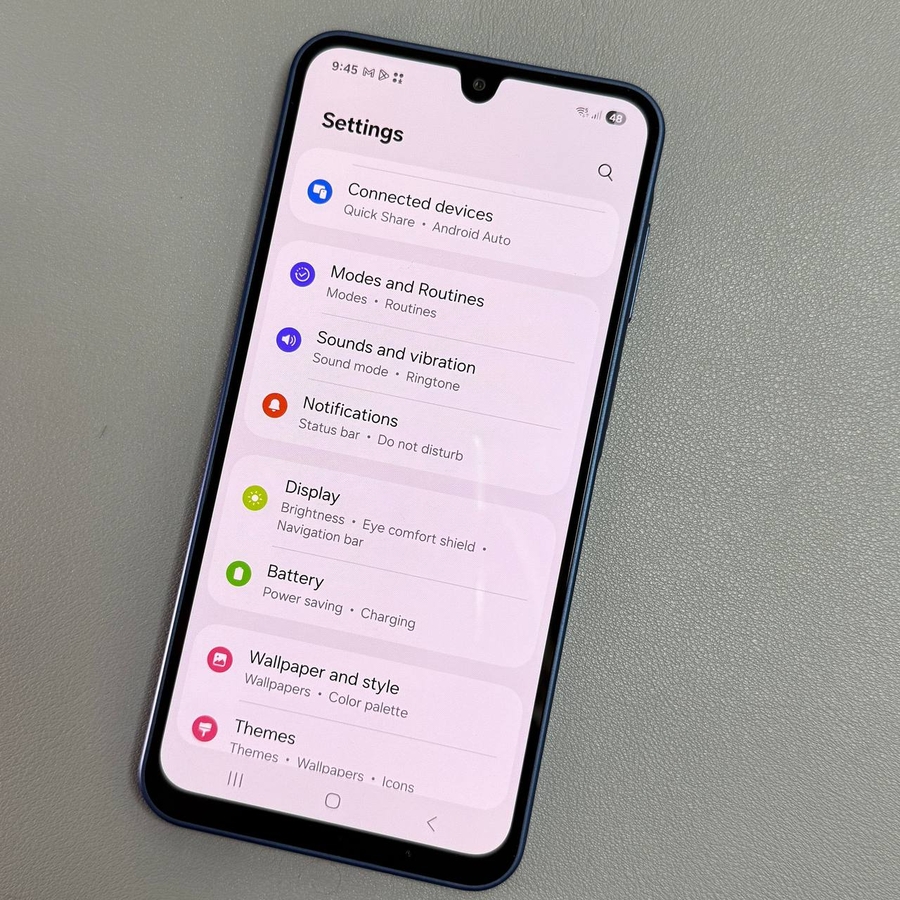
Explore métodos simples e eficazes para capturar capturas de ecrã no seu Samsung Galaxy A17 5G, incluindo o uso de comandos de voz Bixby para uma experiência de mãos-livres. Vamos mergulhar nessas opções acessíveis!
Método 1: Combinação de Botões
Pressione os botões Power (Ligar/Desligar) e Volume Down (Diminuir Volume) simultaneamente. O ecrã irá piscar, confirmando uma captura de ecrã.

Método 2: Deslizar a Palma
Ative 'Palm swipe to capture' (Deslizar a palma para capturar) em Settings (Definições). Em seguida, deslize a sua mão pelo ecrã para capturar uma imagem.


Método 3: Painel de Notificações
Deslize para baixo o painel de notificações duas vezes e toque em 'Take Screenshot' (Fazer Captura de Ecrã). Se o botão estiver em falta, adicione-o usando a função de edição do painel.

Método 4: Painel Edge
Abra o Painel Edge, navegue até 'Tasks' (Tarefas) e toque em 'Take Screenshot' (Fazer Captura de Ecrã). Configure o painel através de Settings (Definições) se não estiver visível.

Método 5: Google Assistant
Ative o Google Assistant mantendo pressionado o botão Lateral ou usando um comando de voz como "Hey, Google". Uma vez ativado, basta dizer "Take a screenshot" (Fazer uma captura de ecrã). O seu dispositivo irá capturar o ecrã atual.

Bónus: Capturas de Ecrã Longas
Para capturar conteúdo estendido, faça uma captura de ecrã e toque na seta de rolagem na barra de ferramentas. Continue a tocar para capturar mais conteúdo.


Todas as capturas de ecrã que você faz são convenientemente armazenadas no álbum 'Screenshots' (Capturas de Ecrã) na sua aplicação Gallery (Galeria).


