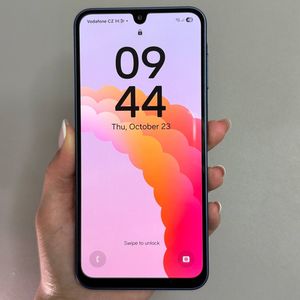
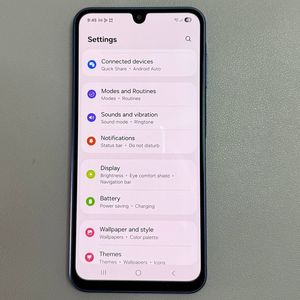
Samsung Galaxy A17 5G - Hogyan készítsünk képernyőképeket (Minden módszer)
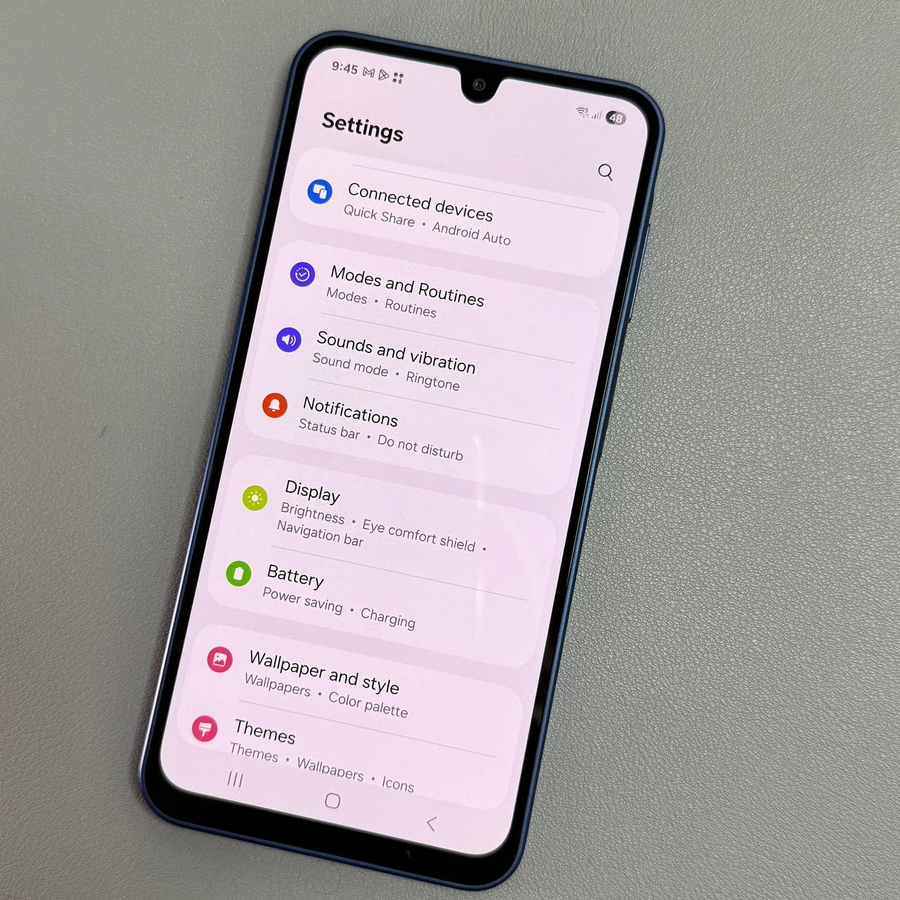
Fedezze fel az egyszerű és hatékony módszereket a képernyőképek készítéséhez a Samsung Galaxy A17 5G készülékén, beleértve a Bixby hangparancsok használatát a kéz nélküli élmény érdekében. Nézzük meg ezeket a könnyen elérhető lehetőségeket!
1. módszer: Gombkombináció
Nyomja meg egyszerre a Bekapcsoló és a Hangerő le gombokat. A képernyő felvillan, megerősítve a képernyőképet.

2. módszer: Tenyérhúzás
Engedélyezze a "Tenyérhúzás a rögzítéshez" funkciót a Beállításokban. Ezután húzza végig a kezét a képernyőn a kép rögzítéséhez.


3. módszer: Értesítési panel
Húzza le kétszer az értesítési panelt, és koppintson a "Képernyőkép készítése" (Take Screenshot) lehetőségre. Ha a gomb hiányzik, adja hozzá a panel szerkesztési funkciójával.

4. módszer: Edge Panel
Nyissa meg az Edge Panelt, navigáljon a "Feladatok" (Tasks) menüpontra, és koppintson a "Képernyőkép készítése" (Take Screenshot) lehetőségre. Állítsa be a panelt a Beállításokon keresztül, ha nem látható.

5. módszer: Google Assistant
Aktiválja a Google Assistantet az oldalsó gomb nyomva tartásával, vagy egy hangparancs használatával, mint például a "Hey, Google". Ha aktiválta, egyszerűen mondja azt, hogy "Készíts egy képernyőképet" (Take a screenshot). A készülék rögzíti az aktuális képernyőt.

Bónusz: Hosszú képernyőképek
A kiterjesztett tartalom rögzítéséhez készítsen egy képernyőképet, és koppintson a görgető nyílra az eszköztáron. Folytassa a koppintást a további tartalom rögzítéséhez.


Az összes készített képernyőkép kényelmesen tárolásra kerül a Galéria alkalmazás "Screenshots" ("Képernyőképek") albumában.