Samsung Galaxy A17 5G - Hogyan kell gyári visszaállítást végezni
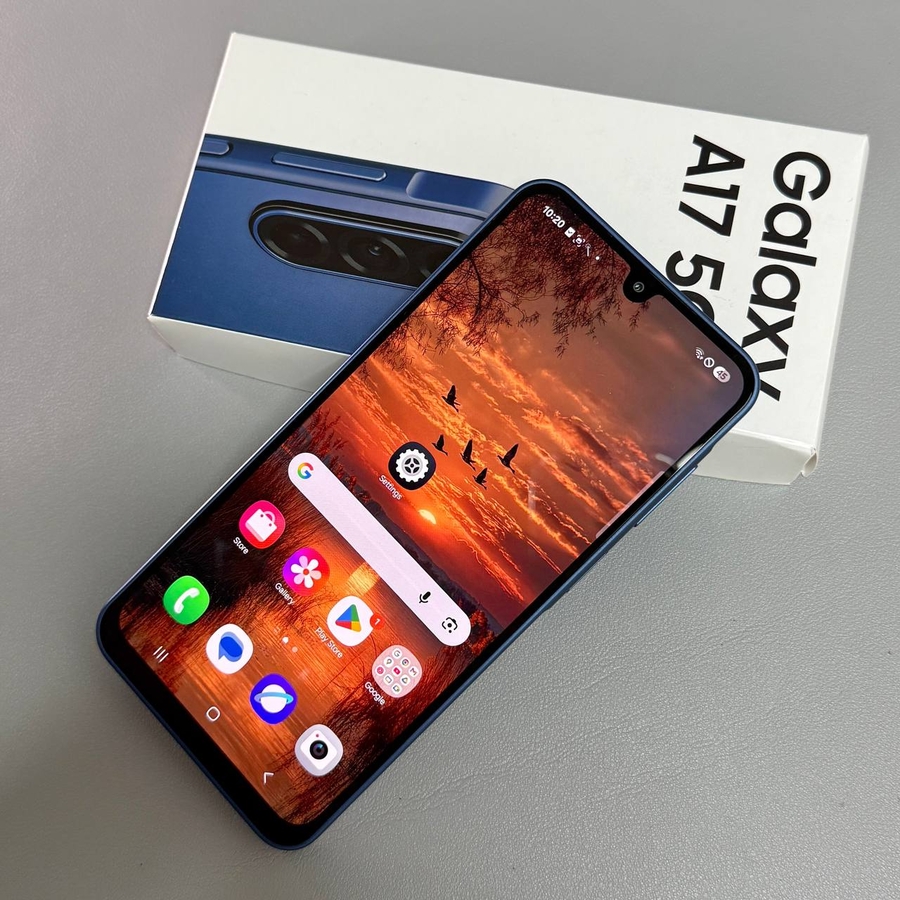
Ha teljesítményproblémákat tapasztalsz, vagy egyszerűen csak tiszta lappal szeretnél kezdeni, a gyári visszaállítás a Samsung Galaxy A17 5G készülékeden hasznos megoldás lehet. Ez a folyamat visszaállítja a készülékedet az eredeti gyári beállításokra. Vedd figyelembe, hogy ez törli az összes adatot a telefonodon, ezért fontos, hogy előzetesen készíts biztonsági másolatot a fontos információkról. Kövesd ezeket az egyszerű lépéseket a készülék biztonságos visszaállításához.
1. lépés: A Beállítások menü elérése
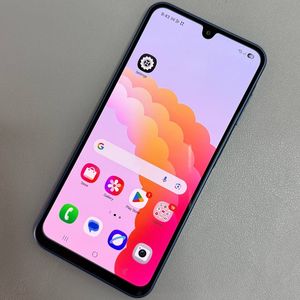
Kezdésként oldd fel a Samsung Galaxy A17 5G készülékedet, és keresd meg a Beállítások ("Settings") alkalmazást. Ez az alkalmazás könnyen felismerhető a fogaskerék alakú ikonjáról, amelyet megtalálsz a kezdőképernyőn vagy az alkalmazásfiókban.

2. lépés: Navigálás az Általános kezeléshez
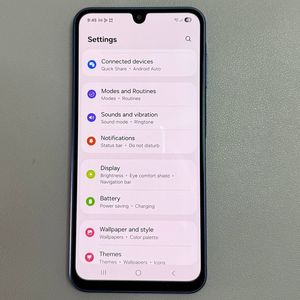
Miután beléptél a Beállítások ("Settings") menübe, görgess lefelé a menüben, hogy megtaláld az "Általános kezelés" ("General Management") részt. Koppints rá a folytatáshoz.

3. lépés: Visszaállítási lehetőségek kiválasztása
Az Általános kezelésen ("General Management") belül számos lehetőséget fogsz látni. Keresd meg és koppints a "Visszaállítás" ("Reset") lehetőségre. Ez a visszaállítási menübe visz, ahol több visszaállítási lehetőség közül választhatsz.

4. lépés: Gyári adatok visszaállításának kiválasztása
A visszaállítási menüben válaszd a "Gyári adatok visszaállítása" ("Factory Data Reset") lehetőséget. Egy részletes oldal jelenik meg, amely elmagyarázza a folyamat által okozott kiterjedt adattörlést. Győződj meg róla, hogy készen állsz a folytatásra, mielőtt továbblépnél a következő lépésre.

5. lépés: A visszaállítás megerősítése
A Gyári adatok visszaállítása ("Factory Data Reset") kiválasztása után megjelenik egy lista az eltávolításra kerülő fiókokról és alkalmazásokról. Görgess lefelé a "Visszaállítás" ("Reset") gombhoz, és koppints rá. Lehet, hogy a megerősítéshez meg kell adnod a készülék jelszavát vagy PIN-kódját.

6. lépés: A visszaállítási folyamat befejezése
A készülék ezután végigmegy a visszaállítási folyamaton, ami több percet is igénybe vehet. A befejezés után a Samsung Galaxy A17 5G újraindul, és megjeleníti a kezdeti beállítási képernyőt. Gratulálunk, sikeresen végrehajtottad a gyári visszaállítást a készülékeden!