Hogyan rögzítsünk képernyőt Samsung Galaxy A17 5G-n
- 1 1. lépés: Képernyőrögzítő alkalmazás letöltése
- 2 2. lépés: Az alkalmazás elindítása és beállítása
- 3 3. lépés: A rögzítési beállítások konfigurálása
- 4 4. lépés: A képernyő rögzítésének megkezdése
- 5 5. lépés: A rögzítési funkciók használata
- 6 6. lépés: A felvétel mentése és megkeresése
- 7 Más nyelveken
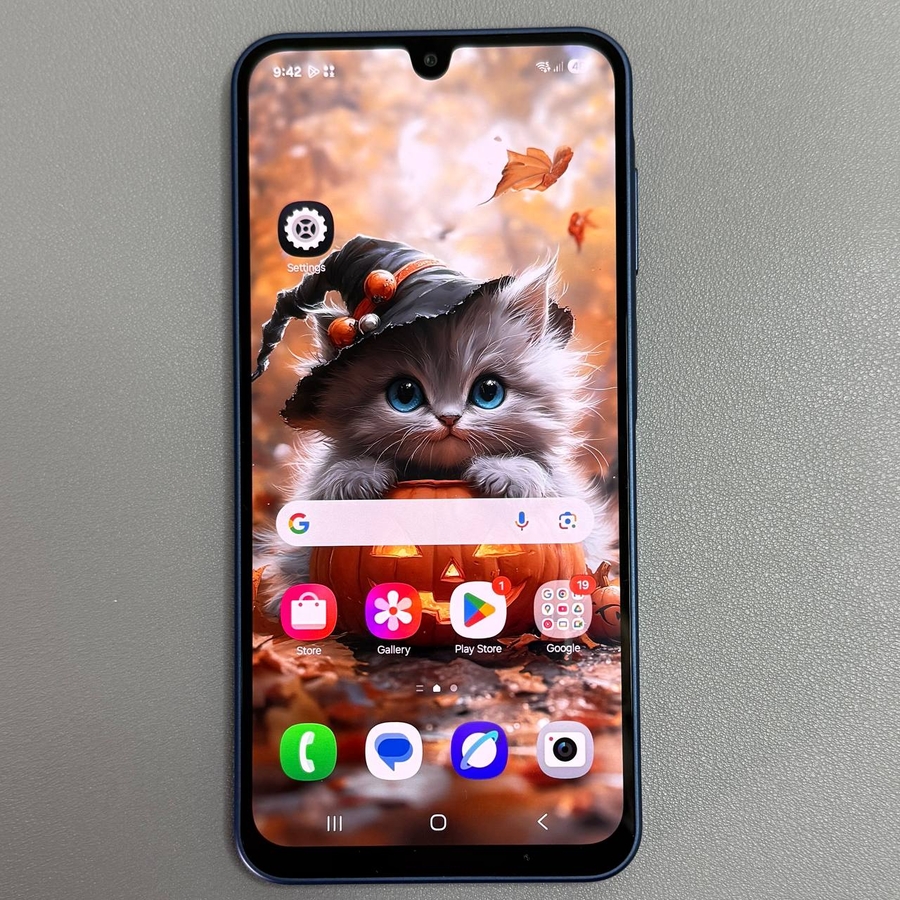
A képernyő rögzítése egy Samsung Galaxy A17 5G-n hihetetlenül hasznos funkció lehet oktatóanyagok készítéséhez, emlékezetes játékmenetek megőrzéséhez vagy akár videohívások rögzítéséhez. Mivel nincs beépített képernyőrögzítő eszköz, ez az útmutató megmutatja, hogyan használhatsz egy harmadik féltől származó alkalmazást ennek eléréséhez. Kövesd ezeket az egyszerű lépéseket, hogy pillanatok alatt elindítsd és futtasd a képernyőfelvételt, beleértve a hang és a képernyő koppintásainak opcióit is.
1. lépés: Képernyőrögzítő alkalmazás letöltése
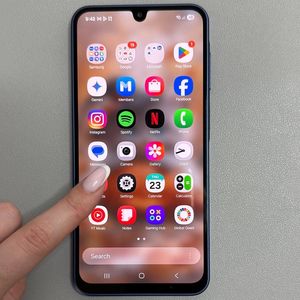
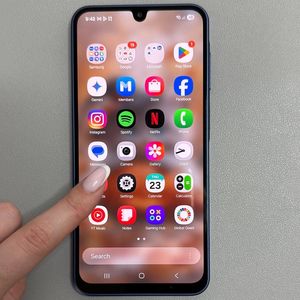
A folyamat megkezdéséhez oldd fel a Samsung Galaxy A17 5G készülékedet, és keresd meg a Google Play Áruház alkalmazást. Ezt általában egy színes lejátszás gomb ikon jelképezi a kezdőképernyőn vagy az alkalmazáslistádban. Nyisd meg a Google Play Áruházat, és keress egy megbízható harmadik féltől származó képernyőrögzítő alkalmazást. Számos lehetőség áll rendelkezésre, de ebben az útmutatóban példaként az "X Recorder"-t fogjuk használni. Miután megtaláltad a kívánt alkalmazást, koppints a "Install" (Telepítés) gombra, hogy letöltsd az eszközödre.

2. lépés: Az alkalmazás elindítása és beállítása
Miután az alkalmazás telepítése befejeződött, keresd meg az alkalmazáslistádban, és koppints a "Open" (Megnyitás) gombra az elindításához. Az alkalmazás végigvezeti néhány kezdeti beállítási lépésen, amelyek során megadod a megfelelő működéshez szükséges engedélyeket. Ez magában foglalhatja a mikrofonhoz, a tárolóhoz és a képernyőfedvény beállításaihoz való hozzáférést. Kövesd a képernyőn megjelenő utasításokat a beállítás befejezéséhez, biztosítva a mikrofonhozzáférést, ha a hangodat is bele szeretnéd foglalni a felvételekbe.

3. lépés: A rögzítési beállítások konfigurálása
A képernyő rögzítésének megkezdése előtt döntsd el, hogy szeretnél-e hangot is belefoglalni vagy sem. Az alkalmazás beállításaiban találhatsz lehetőségeket a mikrofon rögzítésének engedélyezésére vagy letiltására, ami lehetővé teszi, hogy elmondd, mit csinálsz. Ezenkívül kiválaszthatod, hogy megjelenjenek-e az érintések a képernyőn, kiemelve a koppintásokat és a gesztusokat a tisztább bemutatás érdekében.


4. lépés: A képernyő rögzítésének megkezdése
A beállítás és a konfigurációk elvégzése után készen állsz a rögzítés megkezdésére. Nyisd meg az alkalmazást, és keresd meg a rögzítés gombot. Mielőtt elkezdenéd, gondold át, mit szeretnél rögzíteni. Választhatod a teljes képernyő rögzítését, vagy korlátozhatod egyetlen alkalmazásra. Miután döntöttél, koppints a "Record" (Rögzítés) gombra, és az alkalmazás valószínűleg újra megkérdezi az engedélyeket a hang vagy a videó rögzítéséhez. Miután megadtál minden szükséges engedélyt, visszaszámlálás kezdődik, jelezve, hogy mikor kezdődik a rögzítés.

5. lépés: A rögzítési funkciók használata
A rögzítési folyamat során a képernyőn megjelenő vezérlőkkel szüneteltetheted, folytathatod vagy leállíthatod a rögzítést. Ezenkívül egyes alkalmazások, mint például az "X Recorder", olyan funkciókat kínálnak, mint a képernyő annotáció, amely lehetővé teszi, hogy rajzolj a képernyőre. Ha törölni, szüneteltetni vagy megváltoztatni szeretnéd a rajzolás színét, ezt általában az alkalmazás intuitív menüjében teheted meg.

6. lépés: A felvétel mentése és megkeresése
A rögzítés leállítása után a fájl automatikusan mentésre kerül az eszközödre. A felvételek megkereséséhez navigálj a galéria alkalmazáshoz a Samsung Galaxy A17 5G készülékeden. Ha a felvétel nem látható azonnal, ellenőrizd az "Albums" (Albumok) lapot, különösen a rögzítő alkalmazásodról elnevezett mappában, például "X Recorder". A képernyőfelvételeid itt lesznek tárolva a könnyű hozzáférés érdekében.

Ezekkel a lépésekkel a képernyő rögzítése a Samsung Galaxy A17 5G-n mostantól egyszerű!