Kako snimiti zaslon na Samsung Galaxy A17 5G
Snimanje zaslona na Samsung Galaxy A17 5G može biti nevjerojatno korisna značajka za stvaranje tutorijala, spremanje nezaboravnih trenutaka igranja ili čak snimanje video poziva. Zbog nedostatka ugrađenog alata za snimanje zaslona, ovaj vodič će vam pokazati kako koristiti aplikaciju treće strane za to. Slijedite ove jednostavne korake da biste brzo pokrenuli snimanje zaslona, s opcijama uključivanja glasa i dodira na zaslonu.
Korak 1: Preuzmite aplikaciju za snimanje zaslona
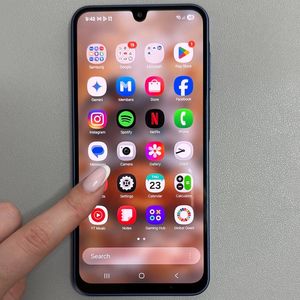
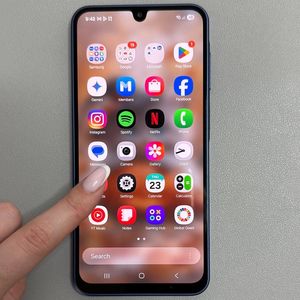
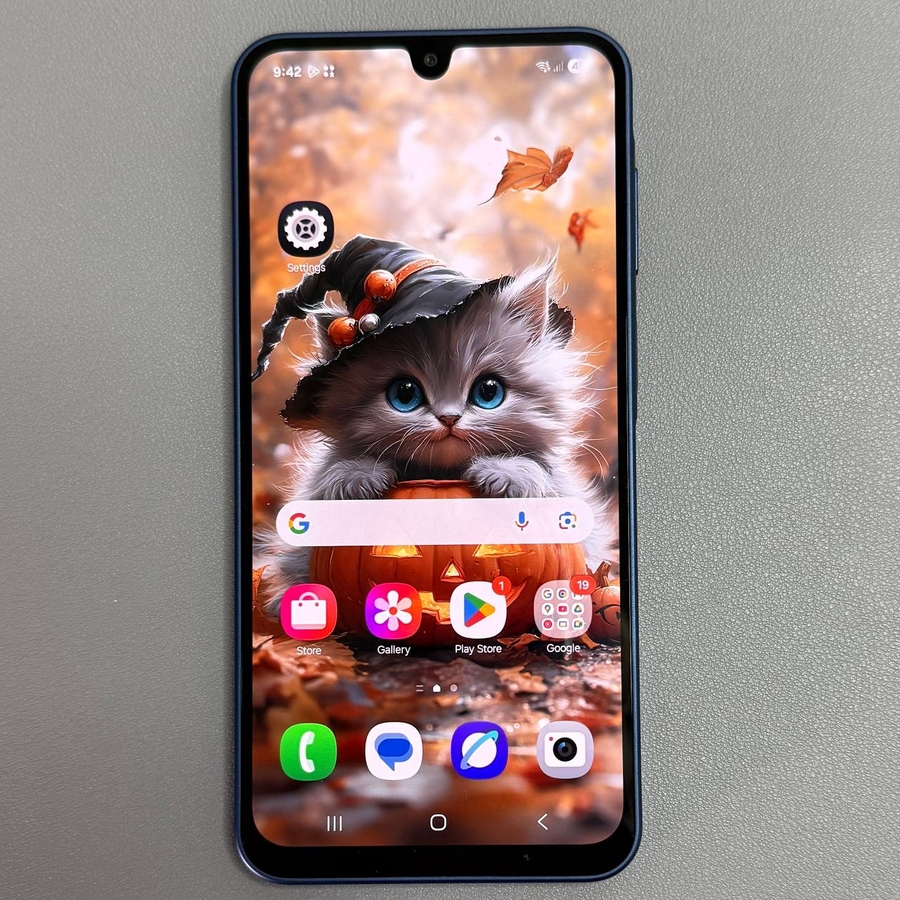
Za početak postupka, otključajte svoj Samsung Galaxy A17 5G i pronađite aplikaciju Google Play Store. Obično je označena šarenom ikonom gumba za reprodukciju na početnom zaslonu ili u popisu aplikacija. Otvorite Google Play Store i potražite pouzdanu aplikaciju treće strane za snimanje zaslona. Dostupno je nekoliko opcija, ali za ovaj vodič ćemo koristiti X Recorder kao primjer. Kada pronađete željenu aplikaciju, dodirnite "Install" (Instaliraj) da biste je preuzeli na svoj uređaj.

Korak 2: Pokrenite i postavite aplikaciju
Nakon što se aplikacija instalira, pronađite je u popisu aplikacija i dodirnite "Open" (Otvori) da biste je pokrenuli. Aplikacija će vas provesti kroz početne korake postavljanja, tijekom kojih ćete joj dodijeliti potrebna dopuštenja za ispravno funkcioniranje. To može uključivati pristup vašem mikrofonu, pohrani i postavkama preklapanja zaslona. Slijedite upute na zaslonu da biste dovršili postavljanje, osiguravajući pristup mikrofonu ako planirate uključiti svoj glas u snimke.

Korak 3: Konfigurirajte opcije snimanja
Prije početka snimanja zaslona, odlučite želite li uključiti zvuk ili ne. U postavkama aplikacije pronaći ćete opcije za omogućavanje ili onemogućavanje snimanja mikrofona, što vam omogućuje da pripovijedate svoje radnje. Uz to, možete odabrati prikaz dodira na zaslonu, ističući dodire i geste za jasniju demonstraciju.


Korak 4: Započnite snimanje zaslona
Kada su postavljanje i konfiguracije dovršeni, spremni ste za početak snimanja. Otvorite aplikaciju i potražite gumb za snimanje. Prije nego što počnete, razmislite što želite snimiti. Možete odabrati snimanje cijelog zaslona ili ga ograničiti na jednu aplikaciju. Kada odlučite, dodirnite "Record" (Snimi) i aplikacija će vas vjerojatno ponovno pitati za potvrdu dopuštenja za snimanje zvuka ili videa. Nakon dodjele svih potrebnih dopuštenja, započet će odbrojavanje, signalizirajući kada snimanje započinje.

Korak 5: Koristite značajke snimanja
Tijekom postupka snimanja možete pauzirati, nastaviti ili zaustaviti snimanje putem kontrola na zaslonu. Uz to, neke aplikacije poput X Recorder nude značajke kao što je anotacija zaslona, što vam omogućuje crtanje po zaslonu. Ako želite izbrisati, pauzirati ili promijeniti boje crtanja, to se obično radi putem intuitivnog izbornika u aplikaciji.

Korak 6: Spremite i pronađite svoju snimku
Nakon zaustavljanja snimanja, datoteka se automatski sprema na vaš uređaj. Da biste pronašli svoju snimku, idite na aplikaciju galerije na svom Samsung Galaxy A17 5G. Ako snimka nije odmah vidljiva, provjerite karticu "Albums" (Albumi), posebno u mapi nazvanoj po vašoj aplikaciji za snimanje, kao što je "X Recorder". Vaše snimke zaslona bit će ovdje pohranjene za jednostavan pristup.

Nakon dovršetka ovih koraka, snimanje zaslona na vašem Samsung Galaxy A17 5G je sada bez napora!