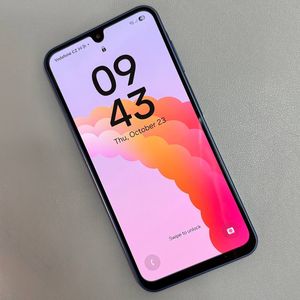
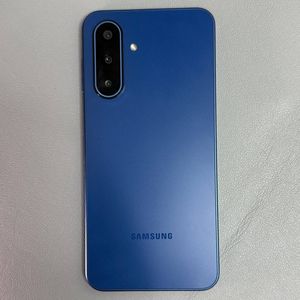
Scherm opnemen op Samsung Galaxy A17 5G
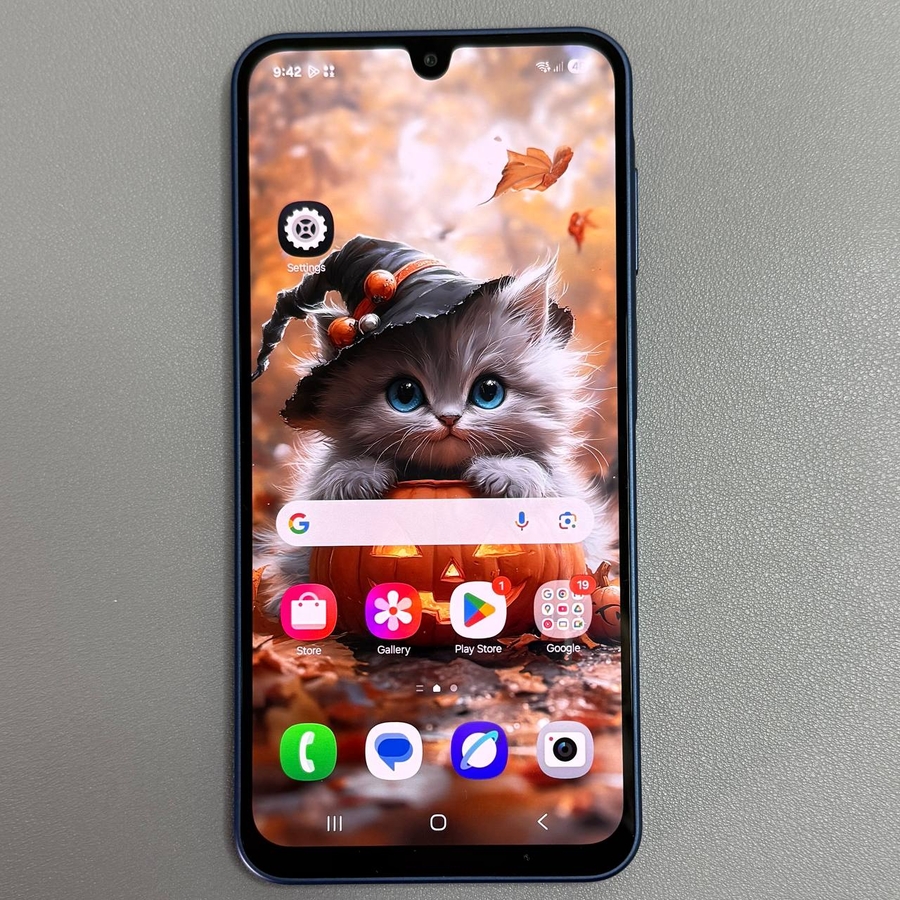
Het opnemen van uw scherm op een Samsung Galaxy A17 5G kan een ongelooflijk handige functie zijn voor het maken van tutorials, het opslaan van memorabele gameplay-momenten of zelfs het vastleggen van videogesprekken. Omdat er geen ingebouwde tool voor schermopname is, laat deze handleiding u zien hoe u een app van derden kunt gebruiken om dit te bereiken. Volg deze eenvoudige stappen om uw schermopname in een mum van tijd aan de praat te krijgen, met opties om spraak en schermtikken toe te voegen.
Stap 1: Download een app voor schermopname
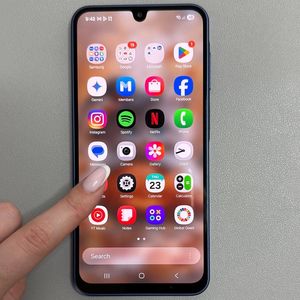
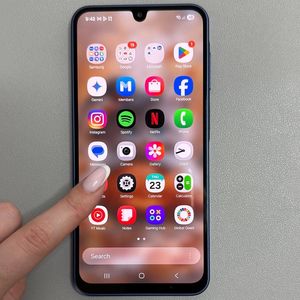
Om het proces te beginnen, ontgrendelt u uw Samsung Galaxy A17 5G en zoekt u de Google Play Store-app. Dit wordt meestal weergegeven door een kleurrijk afspeelknop-pictogram op uw startscherm of in uw app-lijst. Ga verder met het openen van de Google Play Store en zoek naar een betrouwbare applicatie voor schermopname van derden. Er zijn verschillende opties beschikbaar, maar voor deze handleiding gebruiken we X Recorder als voorbeeld. Zodra u de gewenste app heeft gevonden, tikt u op "Install" (Installeren) om deze naar uw apparaat te downloaden.

Stap 2: Start en stel de app in
Nadat de app is geïnstalleerd, zoekt u deze in uw app-lijst en tikt u op "Open" (Openen) om deze te starten. De app leidt u door enkele initiële instellingsstappen, waarbij u de nodige machtigingen verleent om correct te functioneren. Dit kan toegang tot uw microfoon, opslag en schermoverlay-instellingen omvatten. Volg de aanwijzingen op het scherm om de installatie te voltooien en zorg ervoor dat u toegang tot de microfoon heeft als u van plan bent uw stem in de opnames op te nemen.

Stap 3: Opname-opties configureren
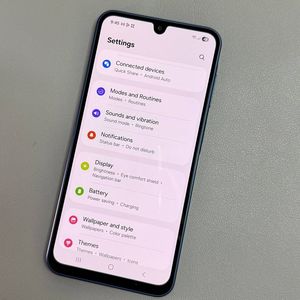
Voordat u begint met uw schermopname, beslist u of u audio wilt opnemen of niet. In de app-instellingen vindt u opties om microfoonopname in of uit te schakelen, waarmee u uw acties kunt vertellen. Bovendien kunt u ervoor kiezen om aanrakingen op het scherm weer te geven, waarbij u tikken en gebaren markeert voor een duidelijkere demonstratie.


Stap 4: Begin met schermopname
Zodra de installatie en configuraties zijn voltooid, bent u klaar om te beginnen met opnemen. Open de app en zoek naar de opnameknop. Voordat u begint, bedenkt u wat u wilt vastleggen. U kunt ervoor kiezen om het hele scherm op te nemen of dit te beperken tot één app. Zodra u hebt besloten, tikt u op "Record" (Opnemen) en de app zal u waarschijnlijk nogmaals vragen om machtigingen te bevestigen om audio of video vast te leggen. Na het verlenen van alle benodigde machtigingen, begint een aftelling die aangeeft wanneer de opname begint.

Stap 5: Gebruik opnamefuncties
Tijdens het opnameproces kunt u de opname pauzeren, hervatten of stoppen via bedieningselementen op het scherm. Bovendien bieden sommige apps, zoals X Recorder, functies zoals schermannotatie, waarmee u op het scherm kunt tekenen. Als u tekenkleuren wilt wissen, pauzeren of wijzigen, gebeurt dit meestal via een intuïtief menu in de app.

Stap 6: Bewaar en zoek uw opname
Na het stoppen van de opname wordt het bestand automatisch op uw apparaat opgeslagen. Om uw beelden te vinden, navigeert u naar de galerij-app op uw Samsung Galaxy A17 5G. Als de opname niet direct zichtbaar is, controleert u onder het tabblad "Albums", specifiek in een map die is vernoemd naar uw opname-app, zoals "X Recorder". Uw schermopnamen worden hier opgeslagen voor gemakkelijke toegang.

Met deze stappen voltooid, is schermopname op uw Samsung Galaxy A17 5G nu moeiteloos!