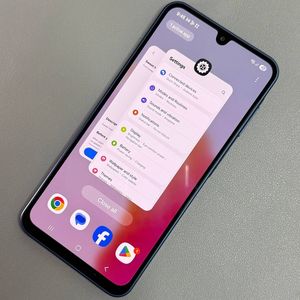
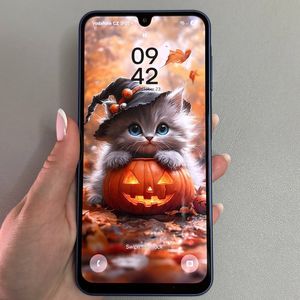
Cum să înregistrezi ecranul pe Samsung Galaxy A17 5G
- 1 Pasul 1: Descarcă o aplicație de înregistrare a ecranului
- 2 Pasul 2: Lansează și configurează aplicația
- 3 Pasul 3: Configurează opțiunile de înregistrare
- 4 Pasul 4: Începe înregistrarea ecranului
- 5 Pasul 5: Utilizează funcțiile de înregistrare
- 6 Pasul 6: Salvează și localizează-ți înregistrarea
- 7 În alte limbi
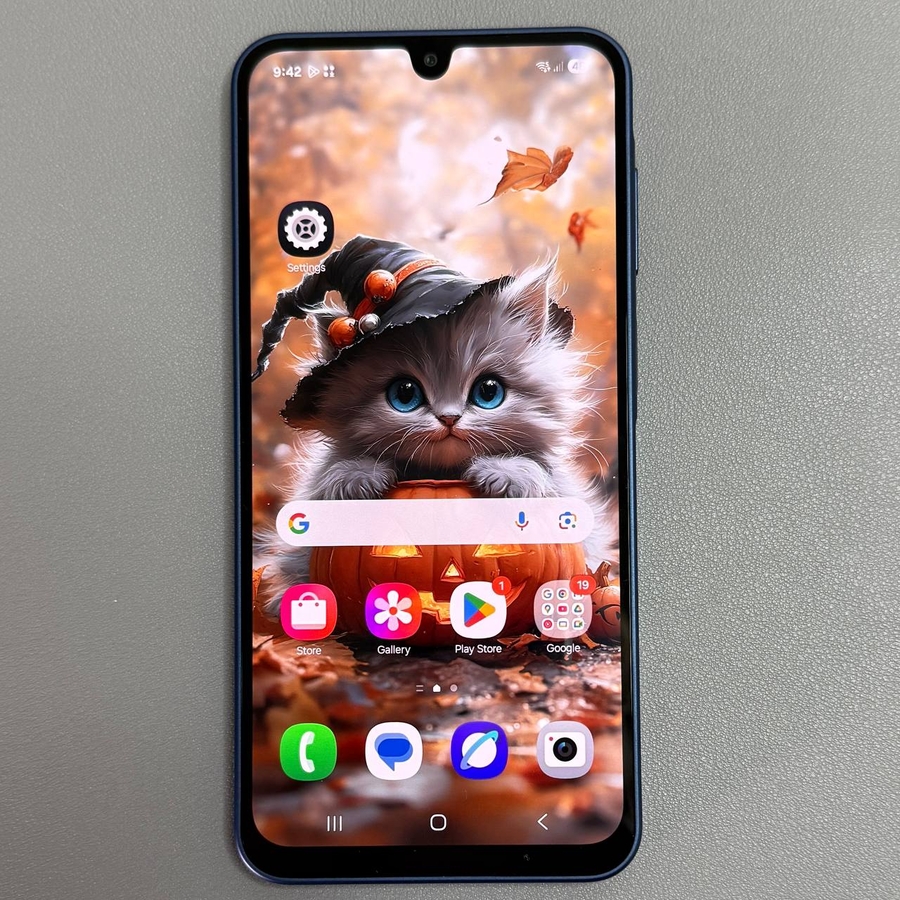
Înregistrarea ecranului pe un Samsung Galaxy A17 5G poate fi o caracteristică incredibil de utilă pentru crearea de tutoriale, salvarea momentelor memorabile din jocuri sau chiar capturarea apelurilor video. Datorită lipsei unui instrument de înregistrare a ecranului încorporat, acest ghid îți va arăta cum să folosești o aplicație terță pentru a realiza acest lucru. Urmează acești pași simpli pentru a începe să înregistrezi ecranul în cel mai scurt timp, cu opțiuni de a include vocea și atingerile pe ecran.
Pasul 1: Descarcă o aplicație de înregistrare a ecranului
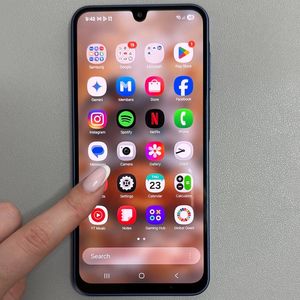
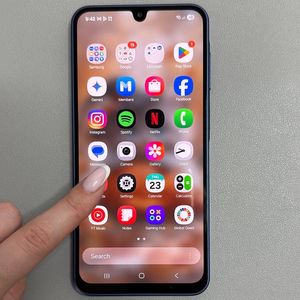
Pentru a începe procesul, deblochează-ți Samsung Galaxy A17 5G și localizează aplicația Google Play Store. Aceasta este de obicei reprezentată de o pictogramă colorată cu butonul "Play" (redare) pe ecranul principal sau în lista de aplicații. Deschide Google Play Store și caută o aplicație terță fiabilă de înregistrare a ecranului. Există mai multe opțiuni disponibile, dar pentru acest ghid, vom folosi X Recorder ca exemplu. Odată ce ai găsit aplicația dorită, apasă pe "Install" (Instalare) pentru a o descărca pe dispozitiv.

Pasul 2: Lansează și configurează aplicația
După ce aplicația a terminat de instalat, găsește-o în lista de aplicații și apasă pe "Open" (Deschide) pentru a o lansa. Aplicația te va ghida prin câțiva pași de configurare inițială, în timpul cărora îi vei acorda permisiunile necesare pentru a funcționa corect. Aceasta ar putea include accesul la microfon, spațiul de stocare și setările de suprapunere a ecranului. Urmează instrucțiunile de pe ecran pentru a finaliza configurarea, asigurând accesul la microfon dacă intenționezi să incluzi vocea în înregistrări.

Pasul 3: Configurează opțiunile de înregistrare
Înainte de a începe înregistrarea ecranului, decide dacă vrei să incluzi audio sau nu. În setările aplicației, vei găsi opțiuni pentru a activa sau dezactiva înregistrarea microfonului, ceea ce îți permite să-ți narezi acțiunile. În plus, poți alege să afișezi atingerile pe ecran, evidențiind atingerile și gesturile pentru o demonstrație mai clară.


Pasul 4: Începe înregistrarea ecranului
Odată ce configurarea este completă, ești gata să începi înregistrarea. Deschide aplicația și caută butonul de înregistrare. Înainte de a începe, gândește-te la ceea ce vrei să capturezi. Poți alege să înregistrezi întregul ecran sau să-l limitezi la o singură aplicație. Odată ce ai decis, apasă pe "Record" (Înregistrare) și aplicația îți va cere probabil să confirmi din nou permisiunile pentru a captura audio sau video. După acordarea tuturor permisiunilor necesare, va începe o numărătoare inversă, semnalând momentul începerii înregistrării.

Pasul 5: Utilizează funcțiile de înregistrare
În timpul procesului de înregistrare, poți întrerupe, relua sau opri înregistrarea prin intermediul comenzilor de pe ecran. În plus, unele aplicații precum X Recorder oferă funcții precum adnotarea ecranului, permițându-ți să desenezi pe ecran. Dacă vrei să ștergi, să întrerupi sau să schimbi culorile de desen, acest lucru se face de obicei printr-un meniu intuitiv din aplicație.

Pasul 6: Salvează și localizează-ți înregistrarea
După oprirea înregistrării, fișierul este salvat automat pe dispozitiv. Pentru a localiza înregistrarea, navighează la aplicația galerie de pe Samsung Galaxy A17 5G. Dacă înregistrarea nu este vizibilă imediat, verifică sub fila "Albums" (Albume), în special într-un folder numit după aplicația de înregistrare, cum ar fi "X Recorder". Înregistrările tale de ecran vor fi stocate aici pentru acces ușor.

Cu acești pași finalizați, înregistrarea ecranului pe Samsung Galaxy A17 5G este acum fără efort!