Samsung Galaxy A17 5G - Cum să activezi sau să dezactivezi Always-On Display
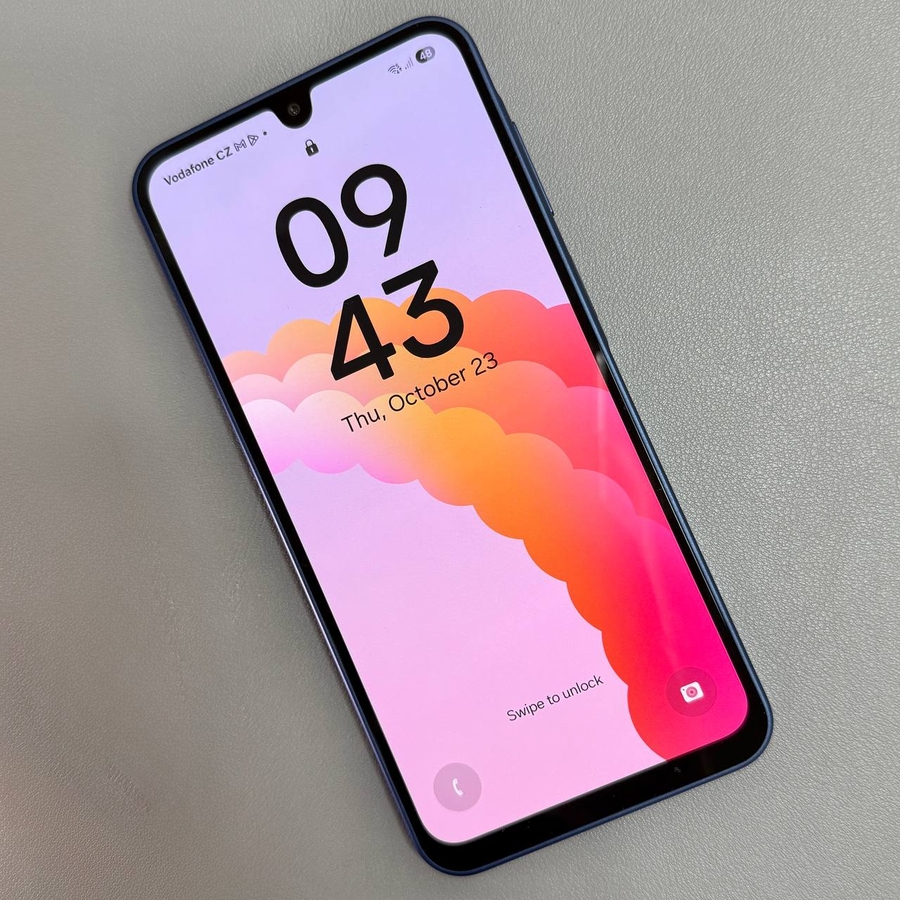
Funcția Always-On Display (AOD) poate fi o adiție excelentă pentru Samsung Galaxy A17 5G, permițându-ți să vezi informații importante dintr-o privire, fără a debloca telefonul. Acest ghid te va conduce prin pașii necesari pentru a activa sau dezactiva această funcție, folosind o aplicație terță parte pentru a personaliza după preferințele tale.
Pasul 1: Instalează o aplicație terță parte din Play Store
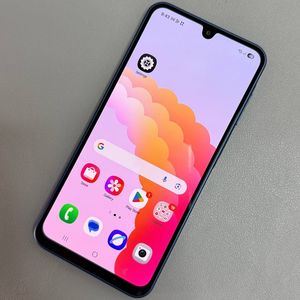
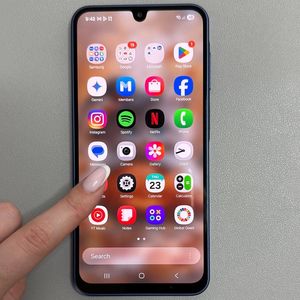
Pentru a începe personalizarea funcției Always-On Display pe Samsung Galaxy A17 5G, va trebui să instalezi o aplicație terță parte din Google Play Store. Deblochează-ți telefonul și deschide aplicația Play Store, ușor de identificat prin pictograma sa triunghiulară multicoloră. În bara de căutare, poți tasta "Always on Display" sau "AOD" pentru a găsi aplicații potrivite. Pentru acest ghid, vom folosi o aplicație numită "Muviz Edge", cunoscută pentru capacitățile sale AOD. Apasă pe aplicație pentru a o instala.


Pasul 2: Configurează aplicația
După ce instalarea este completă, deschide aplicația Muviz Edge. Va trebui să acorzi anumite permisiuni pentru ca aplicația să funcționeze corect. Apasă pe "Draw over apps" (desenează peste aplicații) pentru a permite permisiunile necesare. Așteaptă ca ecranul să se încarce, apoi găsește "Movie set" în listă și activează-l prin comutarea butonului.


Pasul 3: Personalizează-ți Always-On Display
Odată ce ai configurat permisiunile de bază, navighează în partea de jos a aplicației și comută la secțiunea AOD. Aici, vei întâlni o multitudine de modele Always-On Display, cu opțiuni gratuite și premium. Selectează un design care îți atrage atenția. În timp ce unele funcții de personalizare ar putea necesita plată, multe modele gratuite sunt disponibile pentru a începe. După ce ai făcut alegerea, apasă "Apply" (aplică) pentru a activa AOD.


Pasul 4: Ajustează setările suplimentare
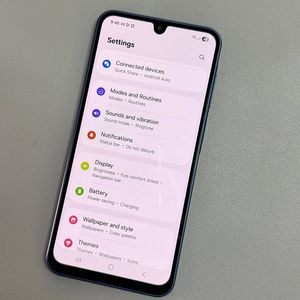
Pentru o personalizare suplimentară, accesează "Settings" (setări) în cadrul aplicației. Asigură-te că Always-On Display este activat și poți selecta condițiile pentru când ar trebui să apară, cum ar fi "always" (întotdeauna), "while charging" (în timpul încărcării) sau "on music playing" (când se redă muzică). De asemenea, poți ajusta nivelurile de luminozitate și seta durata de expirare a AOD. De exemplu, setează-o să se oprească după 10 secunde. În cele din urmă, decide cum ai vrea să ieși din Always-On Display; implicit este atingere dublă, dar poți comuta la o singură atingere dacă preferi.

Pasul 5: Activează-ți Always-On Display
Cu setările dorite pregătite, ieși din aplicație și oprește Samsung Galaxy A17 5G. Always-On Display personalizat ar trebui să apară acum. Poți atinge o dată pentru a trece rapid la ecranul de blocare. Și iată – Always-On Display personalizat este acum funcțional, îmbunătățind afișajul dispozitivului tău fără a consuma bateria în mod excesiv.