Samsung Galaxy A17 5G - Cómo habilitar o deshabilitar Always-On Display
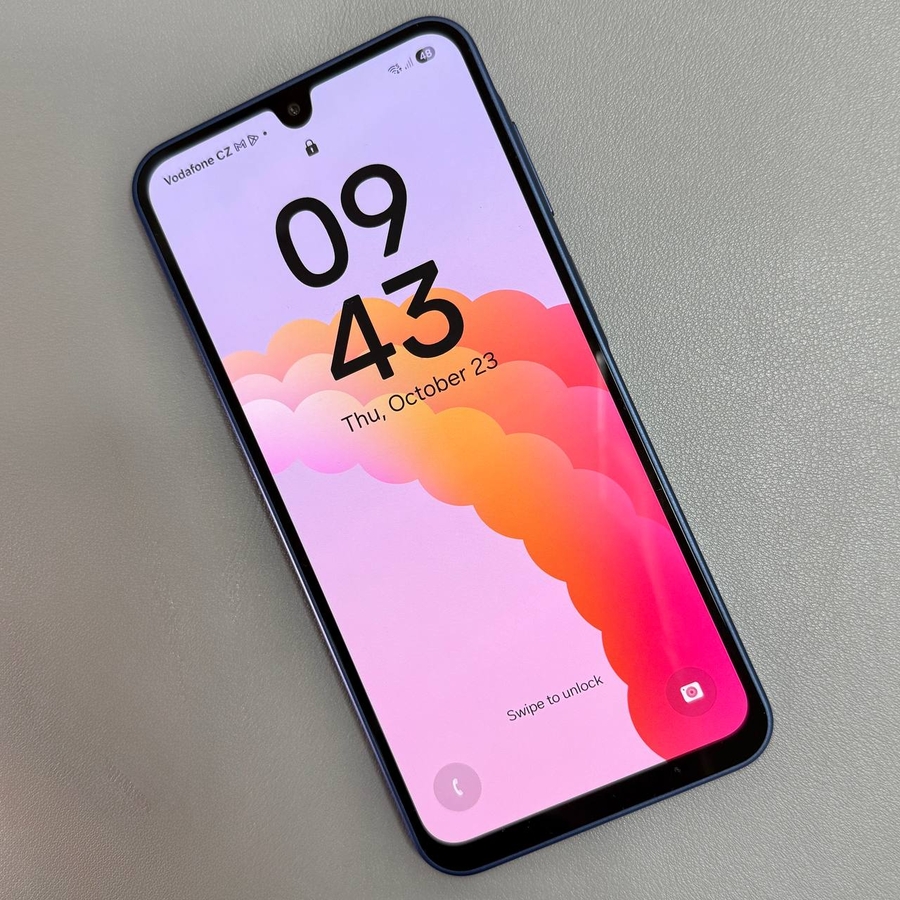
La función Always-On Display (AOD) puede ser una gran adición a tu Samsung Galaxy A17 5G, permitiéndote ver información importante de un vistazo sin tener que desbloquear tu teléfono. Esta guía te guiará a través de los pasos para habilitar o deshabilitar esta función, utilizando una aplicación de terceros para la personalización según tus preferencias.
Paso 1: Instala una aplicación de terceros desde la Play Store
Para comenzar a personalizar tu Always-On Display en el Samsung Galaxy A17 5G, necesitarás instalar una aplicación de terceros desde la Google Play Store. Desbloquea tu teléfono y abre la aplicación Play Store, fácilmente identificable por su icono de triángulo multicolor. En la barra de búsqueda, puedes escribir "Always on Display" o "AOD" para encontrar aplicaciones adecuadas. Para esta guía, usaremos una aplicación llamada "Muviz Edge", conocida por sus capacidades AOD. Haz clic en la aplicación para instalarla.


Paso 2: Configura la aplicación
Una vez que la instalación esté completa, abre la aplicación "Muviz Edge". Deberás otorgar ciertos permisos para que la aplicación funcione correctamente. Toca en "Draw over apps" (dibujar sobre aplicaciones) para permitir los permisos necesarios. Espera a que se cargue la pantalla, luego encuentra "Movie set" (conjunto de películas) en la lista y habilítalo activando el interruptor.


Paso 3: Personaliza tu Always-On Display
Una vez que hayas configurado los permisos básicos, navega hasta la parte inferior de la aplicación y cambia a la sección AOD. Aquí, encontrarás una gran cantidad de diseños Always-On Display, con opciones tanto gratuitas como premium. Selecciona un diseño que te llame la atención. Si bien algunas funciones de personalización pueden requerir pago, hay muchos diseños gratuitos disponibles para comenzar. Después de haber hecho tu elección, presiona "Apply" (aplicar) para activar el AOD.


Paso 4: Ajusta la configuración adicional
Para una mayor personalización, ve a la sección "Settings" (ajustes) dentro de la aplicación. Asegúrate de que Always-On Display esté habilitado, y puedes seleccionar las condiciones para cuándo debería aparecer, como "always" (siempre), "while charging" (mientras se carga) o "on music playing" (cuando se reproduce música). También puedes ajustar los niveles de brillo y establecer la duración del tiempo de espera del AOD. Por ejemplo, configúralo para que se apague después de 10 segundos. Por último, decide cómo te gustaría salir del Always-On Display; el valor predeterminado es doble toque, pero puedes cambiar a un solo toque si lo prefieres.

Paso 5: Activa tu Always-On Display
Con la configuración deseada lista, sal de la aplicación y apaga tu Samsung Galaxy A17 5G. Tu Always-On Display personalizado ahora debería aparecer. Puedes tocar una vez para pasar rápidamente a la pantalla de bloqueo. Y ahí lo tienes: tu Always-On Display personalizado ahora está en funcionamiento, mejorando la pantalla de tu dispositivo sin agotar la batería en exceso.


