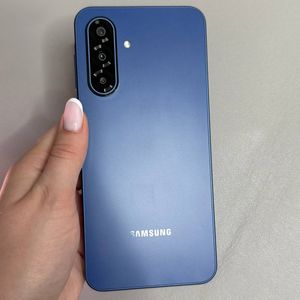
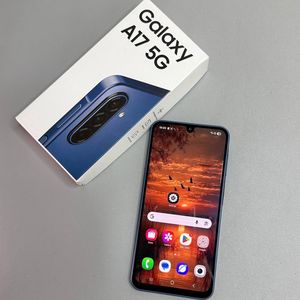
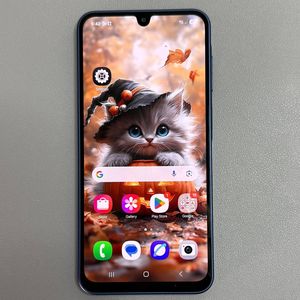
Samsung Galaxy A17 5G - Come abilitare o disabilitare Always-On Display
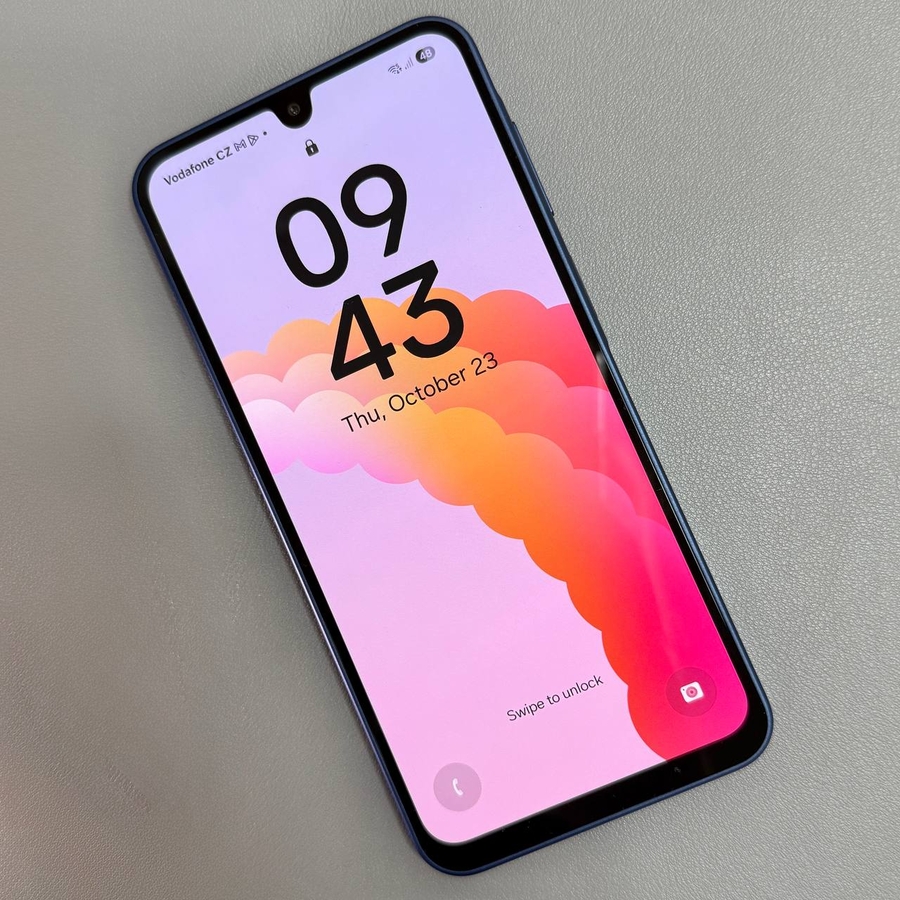
La funzione Always-On Display (AOD) può essere una grande aggiunta al tuo Samsung Galaxy A17 5G, permettendoti di visualizzare informazioni importanti a colpo d'occhio senza dover sbloccare il telefono. Questa guida ti accompagnerà attraverso i passaggi per abilitare o disabilitare questa funzione, utilizzando un'app di terze parti per la personalizzazione in base alle tue preferenze.
Passaggio 1: installa un'app di terze parti dal Play Store
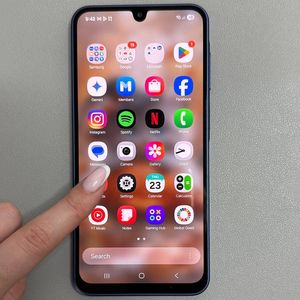
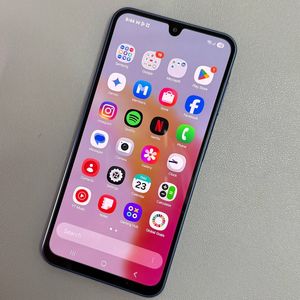
Per iniziare a personalizzare il tuo Always-On Display sul Samsung Galaxy A17 5G, dovrai installare un'applicazione di terze parti dal Google Play Store. Sblocca il telefono e apri l'app Play Store, facilmente identificabile dalla sua icona a triangolo multicolore. Nella barra di ricerca, puoi digitare "Always on Display" o "AOD" per trovare app adatte. Per questa guida, utilizzeremo un'app chiamata "Muviz Edge", nota per le sue capacità AOD. Clicca sull'app per installarla.


Passaggio 2: configura l'app
Una volta completata l'installazione, apri l'app Muviz Edge. Dovrai concedere alcune autorizzazioni affinché l'app funzioni correttamente. Tocca "Disegna sopra le app" per consentire le autorizzazioni necessarie. Attendi che la schermata si carichi, quindi trova "Movie set" nell'elenco e abilitalo attivando l'interruttore.


Passaggio 3: personalizza il tuo Always-On Display
Dopo aver impostato le autorizzazioni di base, vai alla parte inferiore dell'app e passa alla sezione AOD. Qui troverai una miriade di design Always-On Display, con opzioni sia gratuite che premium. Seleziona un design che ti attiri. Mentre alcune funzionalità di personalizzazione potrebbero richiedere il pagamento, sono disponibili molti design gratuiti per iniziare. Dopo aver fatto la tua scelta, premi "Apply" (Applica) per attivare l'AOD.


Passaggio 4: regola le impostazioni aggiuntive
Per un'ulteriore personalizzazione, vai alle "Settings" (Impostazioni) all'interno dell'app. Assicurati che Always-On Display sia abilitato e puoi selezionare le condizioni per quando dovrebbe apparire, come "always" (sempre), "while charging" (durante la ricarica) o "on music playing" (durante la riproduzione di musica). Puoi anche modificare i livelli di luminosità e impostare la durata del timeout dell'AOD. Ad esempio, impostalo per spegnersi dopo 10 secondi. Infine, decidi come vorresti uscire dall'Always-On Display; l'impostazione predefinita è il doppio tocco, ma puoi passare a un singolo tocco se preferisci.

Passaggio 5: attiva il tuo Always-On Display
Con le impostazioni desiderate pronte, esci dall'app e spegni il tuo Samsung Galaxy A17 5G. Il tuo Always-On Display personalizzato dovrebbe ora apparire. Puoi toccare una volta per passare rapidamente alla schermata di blocco. Ed ecco fatto – il tuo Always-On Display personalizzato è ora attivo e funzionante, migliorando il display del tuo dispositivo senza scaricare eccessivamente la batteria.