Samsung Galaxy A17 5G - Como Ativar ou Desativar o Always-On Display
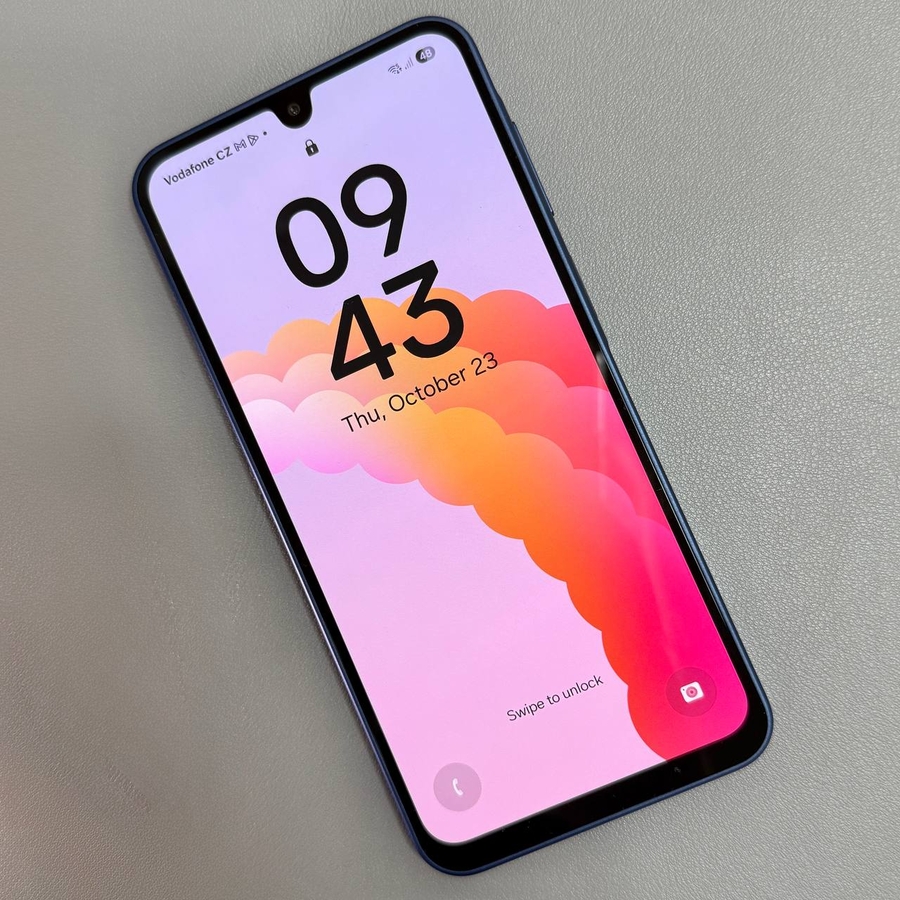
A funcionalidade Always-On Display (AOD) pode ser uma excelente adição ao seu Samsung Galaxy A17 5G, permitindo-lhe visualizar informações importantes de relance sem ter de desbloquear o seu telemóvel. Este guia irá guiá-lo pelos passos para ativar ou desativar esta funcionalidade, utilizando uma aplicação de terceiros para personalização de acordo com as suas preferências.
Passo 1: Instalar uma Aplicação de Terceiros da Play Store
Para começar a personalizar o seu Always-On Display no Samsung Galaxy A17 5G, terá de instalar uma aplicação de terceiros da Google Play Store. Desbloqueie o seu telemóvel e abra a aplicação Play Store, facilmente identificável pelo seu ícone de triângulo multicolorido. Na barra de pesquisa, pode escrever "Always on Display" (Sempre Ligado) ou "AOD" para encontrar aplicações adequadas. Para este guia, utilizaremos uma aplicação chamada "Muviz Edge", conhecida pelas suas capacidades AOD. Clique na aplicação para a instalar.


Passo 2: Configurar a Aplicação
Após a conclusão da instalação, abra a aplicação Muviz Edge. Terá de conceder certas permissões para que a aplicação funcione corretamente. Toque em "Draw over apps" (Desenhar sobre aplicações) para permitir as permissões necessárias. Espere que o ecrã carregue, depois encontre "Movie set" (Definir filme) na lista e ative-o alternando o interruptor.


Passo 3: Personalizar o Seu Always-On Display
Depois de configurar as permissões básicas, navegue até à parte inferior da aplicação e mude para a secção AOD. Aqui, irá encontrar uma infinidade de designs de Always-On Display, com opções gratuitas e premium. Selecione um design que lhe agrade. Embora algumas funcionalidades de personalização possam exigir pagamento, muitos designs gratuitos estão disponíveis para começar. Depois de ter feito a sua escolha, clique em "Apply" (Aplicar) para ativar o AOD.


Passo 4: Ajustar Definições Adicionais
Para maior personalização, vá para as "Settings" (Definições) dentro da aplicação. Certifique-se de que o Always-On Display está ativado e pode selecionar as condições para quando deve aparecer, como "always" (sempre), "while charging" (enquanto carrega) ou "on music playing" (ao tocar música). Também pode ajustar os níveis de brilho e definir a duração do tempo limite do AOD. Por exemplo, defina-o para desligar após 10 segundos. Por último, decida como gostaria de sair do Always-On Display; o padrão é tocar duas vezes, mas pode mudar para um único toque, se preferir.

Passo 5: Ativar o Seu Always-On Display
Com as definições desejadas prontas, saia da aplicação e desligue o seu Samsung Galaxy A17 5G. O seu Always-On Display personalizado deverá agora aparecer. Pode tocar uma vez para fazer uma transição rápida para o ecrã de bloqueio. E já está – o seu Always-On Display personalizado está agora em funcionamento, melhorando o ecrã do seu dispositivo sem descarregar excessivamente a bateria.


