Samsung Galaxy A17 5G Sobreaquecimento: Guia Detalhado Passo a Passo
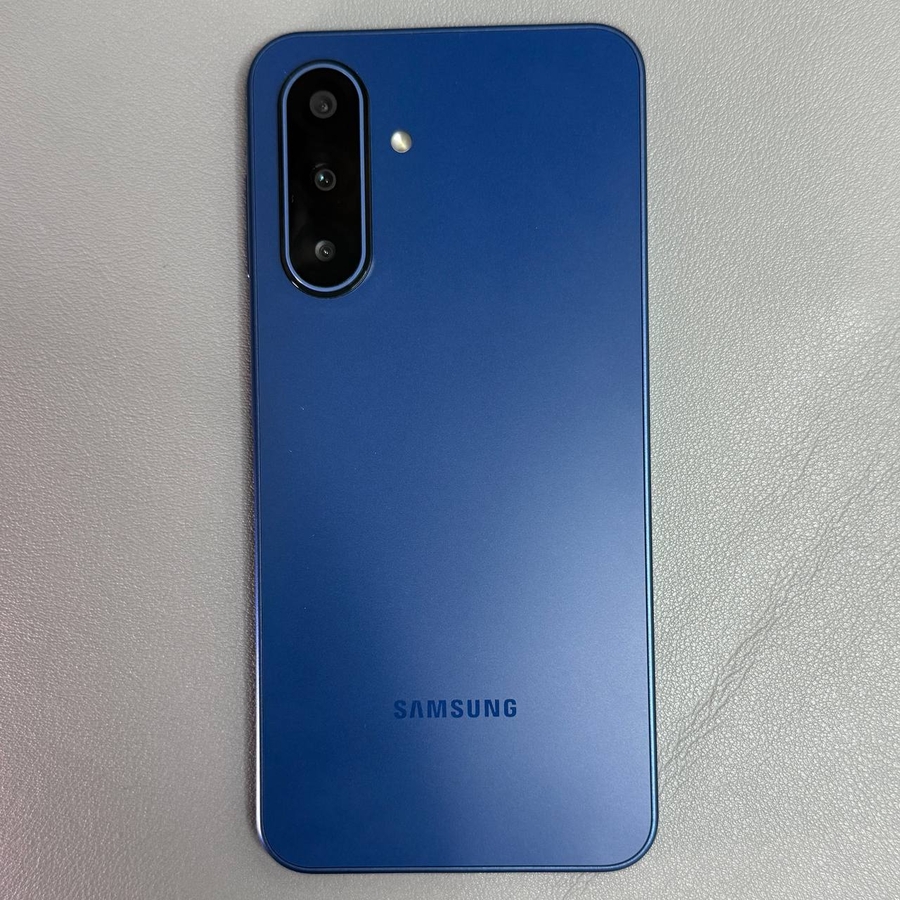
Resolver problemas de sobreaquecimento no seu Samsung Galaxy A17 5G pode melhorar o desempenho e a longevidade. Siga estes passos detalhados e as imagens que os acompanham para gerir eficazmente a produção de calor do seu dispositivo através de ajustes nas definições.
Passo 1: Reduzir o Brilho do Ecrã
1.1 Abrir as Definições Rápidas
Deslize para baixo a partir da parte superior do ecrã para aceder às Definições Rápidas no seu Samsung Galaxy A17 5G.

1.2 Ajustar o Deslizador de Brilho
Localize o deslizador de brilho e mova-o para a esquerda para diminuir o brilho.

Passo 2: Desativar Funcionalidades Não Utilizadas
2.1 Voltar às Definições Rápidas
Deslize novamente para baixo para abrir o menu de definições rápidas no seu Samsung Galaxy A17 5G.
2.2 Desativar Funcionalidades Desnecessárias
Toque nos ícones de Wi-Fi, GPS ou Bluetooth para os desativar se não forem necessários.

Passo 3: Utilizar a Funcionalidade Otimizar Agora
3.1 Abrir as Definições de Assistência ao Dispositivo
Inicie a aplicação Definições e, em seguida, aceda a Assistência ao dispositivo no seu Galaxy A17 5G.

3.2 Otimizar o Desempenho do Dispositivo
Selecione Otimizar agora para melhorar o desempenho geral do dispositivo e gerir o consumo excessivo de energia.

Passo 4: Ativar o Modo de Poupança de Energia
4.1 Navegar para as Definições da Bateria
Em Assistência à bateria e ao dispositivo, toque em Definições da bateria no seu Galaxy A17 5G.

4.2 Ativar o Modo de Poupança de Energia
Ative o Modo de Poupança de Energia para ajudar a reduzir a carga da CPU e a produção de calor.

Passo 5: Definir Limites de Utilização em Segundo Plano
5.1 Aceder aos Limites de Utilização em Segundo Plano
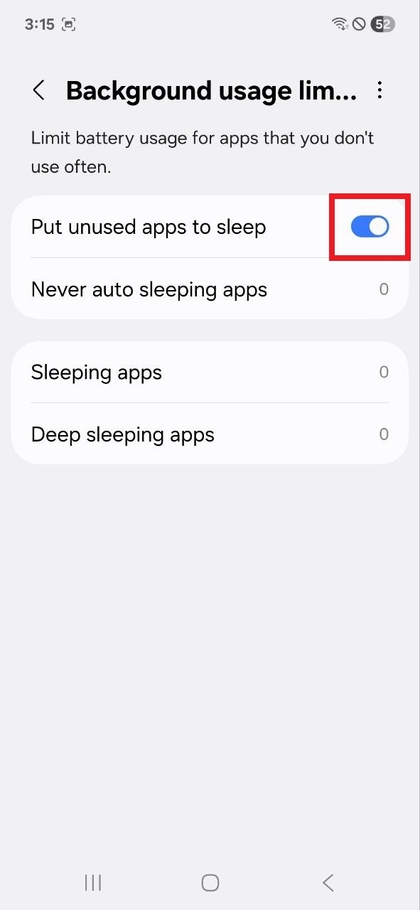
No menu Bateria, escolha Limites de utilização em segundo plano para definir restrições.

5.2 Ativar o Modo de Suspensão para Aplicações Não Utilizadas
Ative a opção Colocar aplicações não utilizadas em suspensão para evitar que desperdicem recursos.