Como Aceder às Definições da Câmara no Samsung Galaxy A17 5G
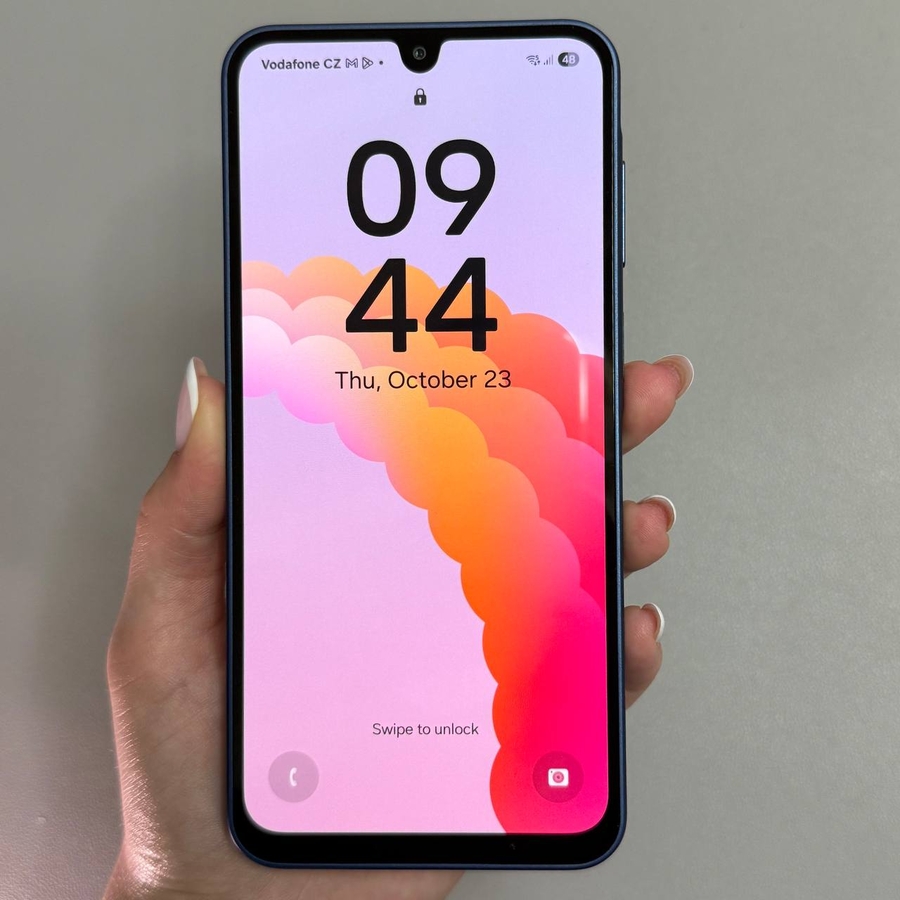
O Samsung Galaxy A17 5G é um dispositivo notável com uma variedade de funcionalidades que lhe permitem capturar os momentos da vida com facilidade. Aceder às definições da câmara é um processo simples. Este guia irá guiá-lo através dos passos necessários para encontrar e abrir as definições da câmara no seu telemóvel, garantindo que tira o máximo partido das capacidades da sua câmara.
Passo 1: Abrir a Aplicação da Câmara
Para começar a explorar as definições da sua câmara, primeiro, precisa de desbloquear o seu Samsung Galaxy A17 5G e aceder à câmara. Localize o ícone da aplicação Câmara, normalmente encontrado no seu ecrã inicial ou dentro da gaveta de aplicações. Depois de o encontrar, toque no ícone para abrir a interface da aplicação da câmara, onde pode começar a sua jornada no mundo da câmara.

Passo 2: Aceder ao Ícone do Menu
Uma vez dentro da aplicação Câmara no seu Samsung Galaxy A17 5G, procure no canto ou na parte inferior do ecrã um ícone de menu. Este ícone geralmente assemelha-se a quatro pequenos pontos dispostos num quadrado. É a sua porta de entrada para opções e definições adicionais. Toque neste ícone para se aprofundar nas funcionalidades da aplicação da câmara.

Passo 3: Abrir as Definições da Câmara
Depois de tocar no ícone do menu, verá uma seleção de opções adicionais. Uma delas será um ícone de definições, geralmente representado como uma engrenagem ou roda dentada. Toque neste ícone para entrar no menu Definições da Câmara, onde pode ajustar vários parâmetros para adaptar a sua experiência fotográfica às suas preferências.

Ao seguir estes passos simples, terá acesso total às definições da câmara no seu Samsung Galaxy A17 5G, permitindo-lhe personalizar e otimizar as suas experiências de tirar fotografias.


