Como Ocultar ou Exibir Aplicações no Samsung Galaxy A17 5G
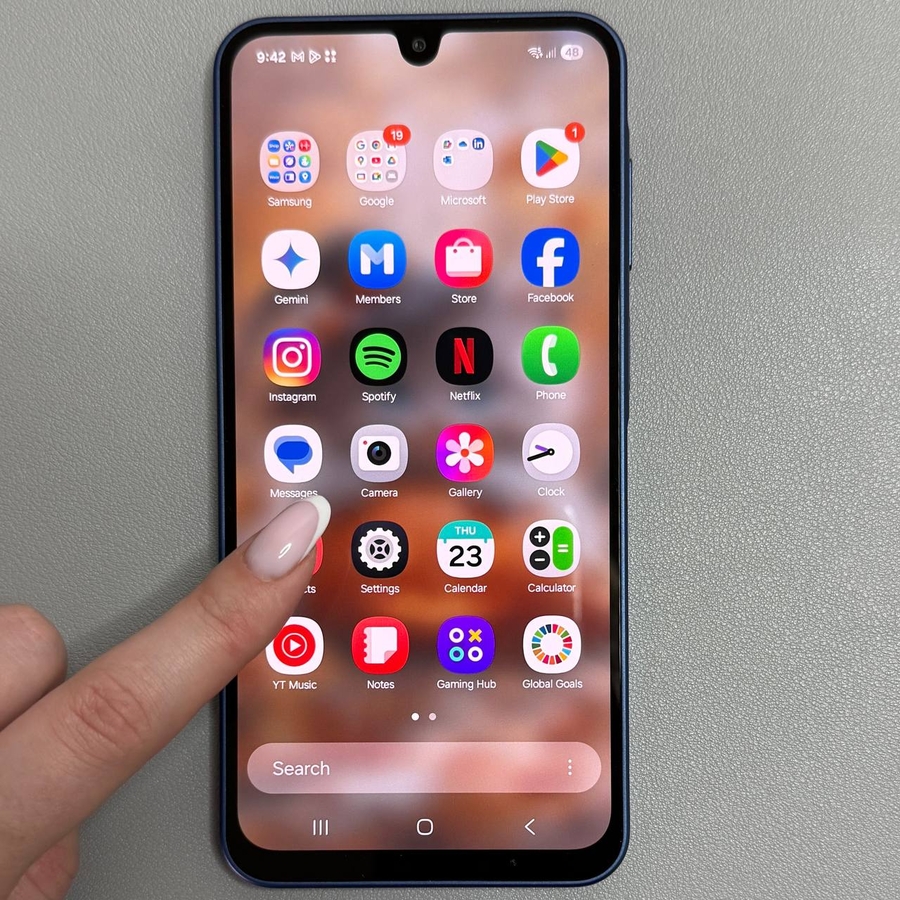
Gerir aplicações no seu Samsung Galaxy A17 5G pode ser facilitado com a funcionalidade integrada para ocultar ou exibir aplicações. Este guia explica cada passo para o ajudar a manter o seu ecrã inicial e de aplicações organizados, controlando a visibilidade das suas aplicações.
Ocultar Aplicações no Samsung Galaxy A17 5G
Para começar a ocultar aplicações no seu Samsung Galaxy A17 5G, desbloqueie o seu telemóvel e navegue até ao ecrã inicial. Uma vez lá, toque e mantenha pressionado num espaço vazio até que algumas opções apareçam, incluindo um ícone de definições em forma de engrenagem, geralmente posicionado num dos cantos.

Aceder às Definições do Ecrã Inicial e de Aplicações
Em seguida, toque no ícone de definições. No menu subsequente, deslize para baixo para encontrar a opção denominada "Ocultar aplicações nos ecrãs inicial e de aplicações". Toque nesta opção para prosseguir.

Selecionar Aplicações para Ocultar
Agora verá uma lista de todas as aplicações instaladas no seu dispositivo. Selecione as aplicações que deseja ocultar, tocando nelas. Para confirmar a sua seleção, toque no botão "Concluído" ("Done") na parte inferior. As aplicações escolhidas serão agora ocultadas dos ecrãs inicial e de aplicações.

Exibir as Aplicações
Para exibir quaisquer aplicações que tenha ocultado anteriormente, volte ao ecrã inicial e toque e mantenha pressionado numa área vazia novamente. Toque no ícone de definições mais uma vez e selecione "Ocultar aplicações nos ecrãs inicial e de aplicações".
Restaurar Aplicações Ocultas
Encontrará uma lista mostrando as aplicações atualmente ocultas na parte superior. Toque no ícone de menos (-) ao lado de qualquer aplicação que deseja exibir. Depois de fazer as suas alterações, toque em "Concluído" ("Done"), e as aplicações serão restauradas à sua visibilidade anterior.


