Como Alternar Entre Gestos de Navegação e Botões no Samsung Galaxy A17 5G
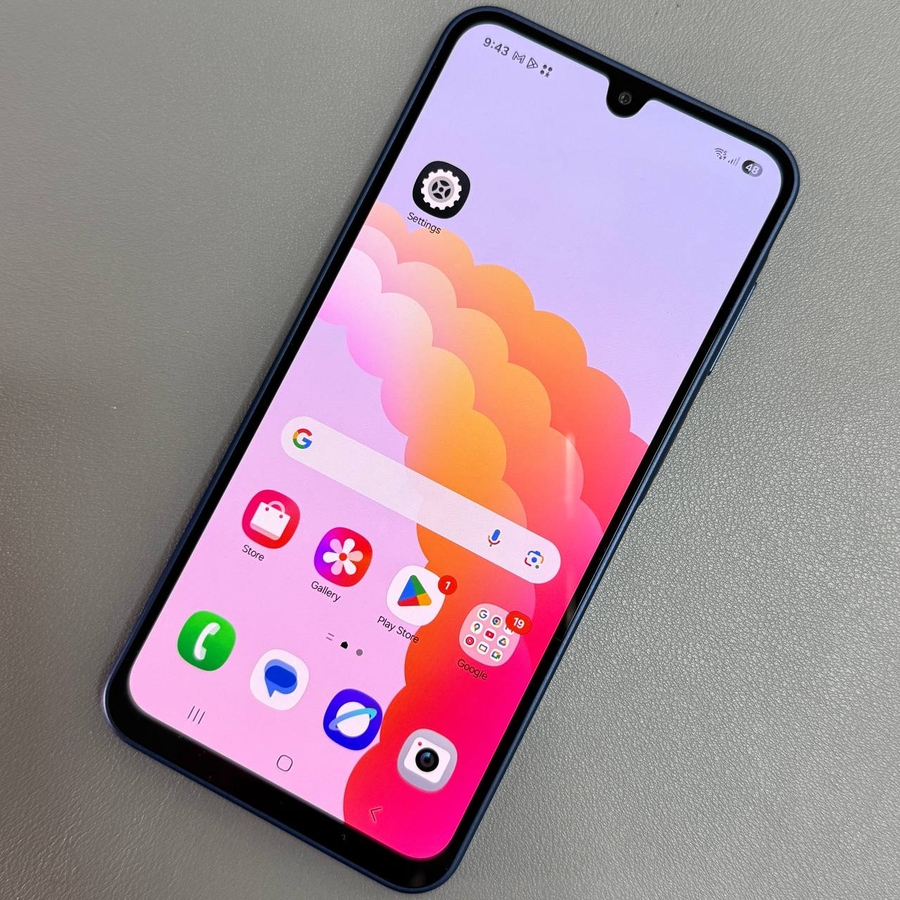
O Samsung Galaxy A17 5G oferece flexibilidade na forma como navega no seu telemóvel. Quer prefira os modernos gestos de deslize ou os botões de navegação tradicionais, é fácil alternar entre os dois. Este guia irá guiá-lo através de cada passo, garantindo que até os utilizadores menos experientes em tecnologia consigam acompanhar.
Passo 1: Abrir a Aplicação Definições
Para começar, desbloqueie o seu Samsung Galaxy A17 5G e abra a aplicação principal "Settings" (Definições). Procure o seu ícone em forma de engrenagem no seu ecrã principal ou na gaveta de aplicações e toque para abrir.

Passo 2: Navegar até às Definições de Ecrã
Uma vez dentro da aplicação "Settings" (Definições), percorra a lista de opções até localizar e selecionar a opção com a etiqueta 'Display' (Ecrã). Esta secção permite ajustar as definições visuais, incluindo o brilho, o tempo limite do ecrã e muito mais.

Passo 3: Selecionar a Opção Barra de Navegação
No menu de definições 'Display' (Ecrã), continue a percorrer até encontrar a opção 'Navigation Bar' (Barra de Navegação). Toque nela para aceder às definições de estilos de navegação.

Passo 4: Escolher o Seu Estilo de Navegação
Aqui, tem duas opções: 'Buttons' (Botões) ou 'Swipe gestures' (Gestos de deslize). Se estiver atualmente a usar botões e desejar mudar para gestos de deslize, selecione 'Swipe gestures' (Gestos de deslize). A mudança acontece quase instantaneamente e notará que os botões de navegação são substituídos por uma interface de gestos de deslize.

Passo 5: Voltar para os Botões
Se experimentar os gestos e decidir que não são para si, voltar para os botões é simples. Basta selecionar a opção 'Buttons' (Botões) nas mesmas definições da barra de navegação para restaurar os botões de navegação tradicionais na parte inferior do seu ecrã.

Parabéns! Agora pode alternar sem esforço entre gestos de navegação e botões no seu Samsung Galaxy A17 5G.


