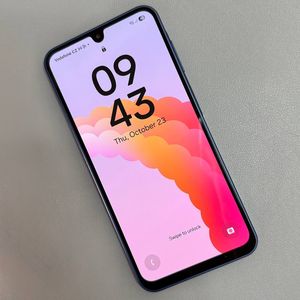
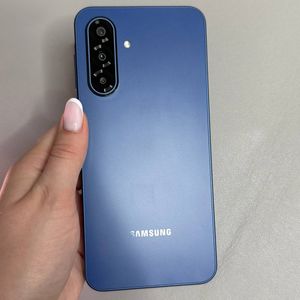
Samsung Galaxy A17 5G'de Navigasyon Hareketleri ve Düğmeleri Arasında Nasıl Geçiş Yapılır
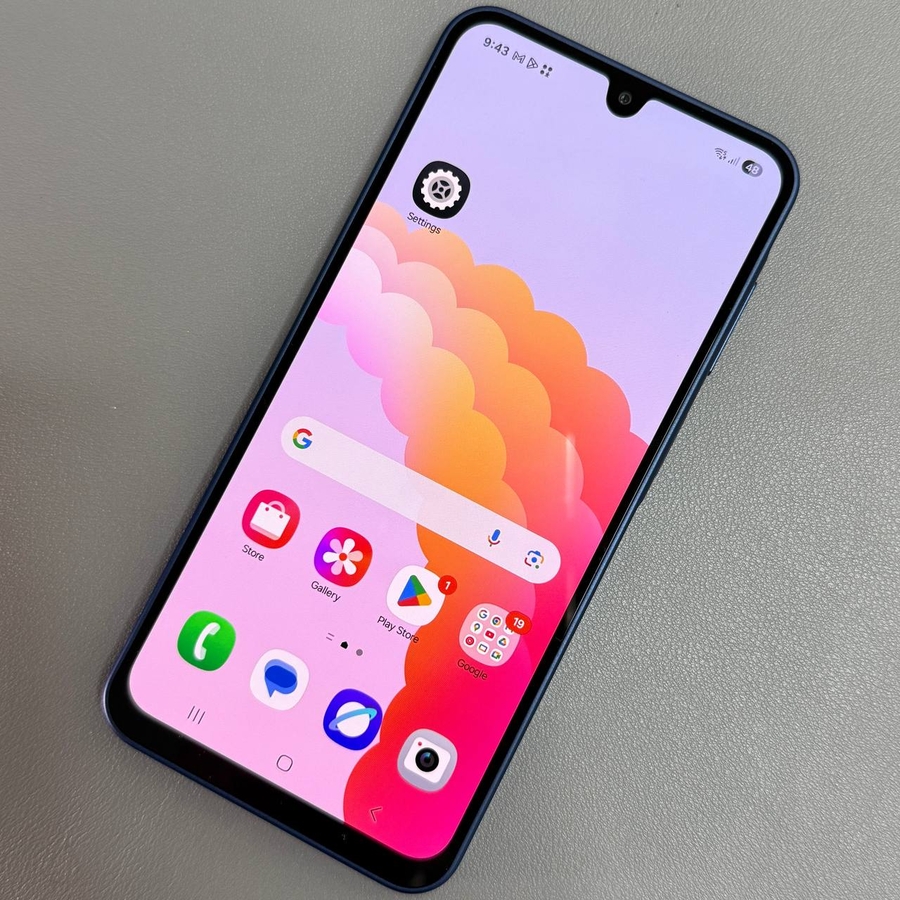
Samsung Galaxy A17 5G, telefonunuzda nasıl gezineceğiniz konusunda esneklik sunar. İster modern kaydırma hareketlerini, ister geleneksel navigasyon düğmelerini tercih edin, ikisi arasında geçiş yapmak kolaydır. Bu kılavuz, en az teknoloji meraklısı kullanıcıların bile takip edebilmesini sağlayarak her adımda size yol gösterecektir.
Adım 1: Ayarlar Uygulamasını Açın
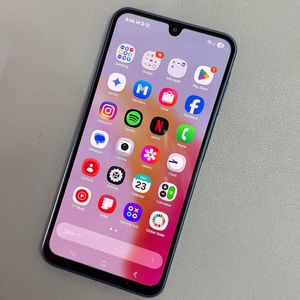
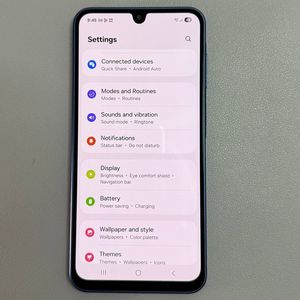
Başlamak için Samsung Galaxy A17 5G'nizin kilidini açın ve ana Ayarlar uygulamasını açın. Ana ekranınızda veya uygulama çekmecenizde dişli şeklindeki simgesini bulun ve açmak için dokunun.

Adım 2: Ekran Ayarlarına Gidin
Ayarlar uygulaması içindeyken, 'Ekran' (Display) etiketli seçeneği bulup seçene kadar seçenekler listesinde aşağı kaydırın. Bu bölüm, parlaklık, ekran zaman aşımı ve daha fazlası dahil olmak üzere görsel ayarları yapmanıza olanak tanır.

Adım 3: Navigasyon Çubuğu Seçeneğini Seçin
Ekran ayarları menüsünde, 'Navigasyon Çubuğu' (Navigation Bar) seçeneğini bulana kadar kaydırmaya devam edin. Navigasyon stilleri ayarlarına erişmek için üzerine dokunun.

Adım 4: Navigasyon Stilini Seçin
Burada iki seçeneğiniz var: 'Düğmeler' (Buttons) veya 'Kaydırma hareketleri' (Swipe gestures). Şu anda düğmeleri kullanıyorsanız ve kaydırma hareketlerine geçmek istiyorsanız, 'Kaydırma hareketleri' (Swipe gestures) seçeneğini seçin. Değişiklik neredeyse anında gerçekleşir ve navigasyon düğmelerinin yerini bir kaydırma hareketi arayüzünün aldığını fark edeceksiniz.

Adım 5: Düğmelere Geri Dönme
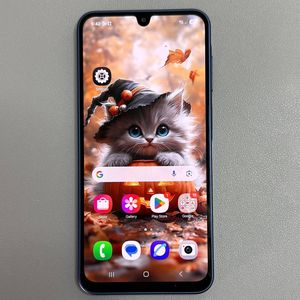
Hareketleri denerseniz ve size göre olmadığına karar verirseniz, düğmelere geri dönmek basittir. Ekranınızın alt kısmındaki geleneksel navigasyon düğmelerini geri yüklemek için aynı navigasyon çubuğu ayarlarında 'Düğmeler' (Buttons) seçeneğini seçmeniz yeterlidir.

Tebrikler! Artık Samsung Galaxy A17 5G'nizde navigasyon hareketleri ve düğmeleri arasında zahmetsizce geçiş yapabilirsiniz.