Samsung Galaxy A17 5G'de Ekran Nasıl Kaydedilir?
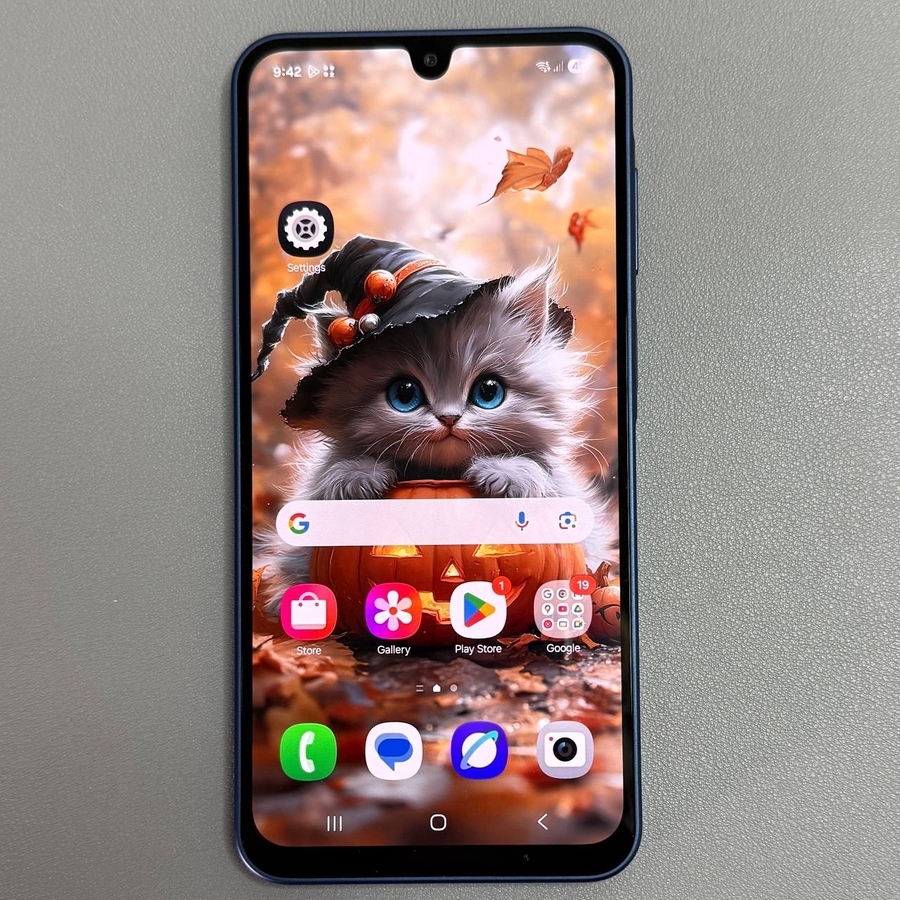
Samsung Galaxy A17 5G'de ekranınızı kaydetmek, öğreticiler oluşturmak, unutulmaz oyun anlarını kaydetmek veya hatta video görüşmelerini yakalamak için inanılmaz derecede kullanışlı bir özellik olabilir. Dahili bir ekran kayıt aracının olmaması nedeniyle, bu kılavuz size bunu başarmak için üçüncü taraf bir uygulamanın nasıl kullanılacağını gösterecektir. Ses ve ekran dokunuşlarını dahil etme seçenekleriyle, ekran kaydınızı kısa sürede başlatmak ve çalıştırmak için bu basit adımları izleyin.
Adım 1: Bir Ekran Kayıt Uygulaması İndirin
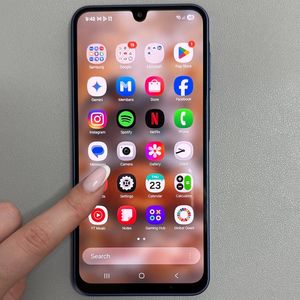
İşleme başlamak için Samsung Galaxy A17 5G'nizin kilidini açın ve Google Play Store (Google Play Store) uygulamasını bulun. Bu genellikle ana ekranınızda veya uygulama listenizde renkli bir oyun düğmesi simgesiyle temsil edilir. Google Play Store'u açmaya devam edin ve güvenilir bir üçüncü taraf ekran kayıt uygulaması arayın. Birkaç seçenek mevcuttur, ancak bu kılavuz için örnek olarak X Recorder'ı (X Recorder) kullanacağız. İstediğiniz uygulamayı bulduğunuzda, cihazınıza indirmek için "Yükle" (Yükle) üzerine dokunun.

Adım 2: Uygulamayı Başlatın ve Kurun
Uygulama yüklendikten sonra, uygulama listenizde bulun ve başlatmak için "Aç" (Aç) üzerine dokunun. Uygulama, düzgün çalışması için gerekli izinleri vereceğiniz bazı ilk kurulum adımlarında size yol gösterecektir. Bu, mikrofonunuza, depolama alanınıza ve ekran yer paylaşımı ayarlarınıza erişimi içerebilir. Kurulumu tamamlamak için ekrandaki talimatları izleyin ve kayıtlara sesinizi de dahil etmeyi planlıyorsanız mikrofon erişimini sağlayın.

Adım 3: Kayıt Seçeneklerini Yapılandırın
Ekran kaydınızı başlatmadan önce, ses eklemek isteyip istemediğinize karar verin. Uygulama ayarlarında, eylemlerinizi anlatmanıza olanak tanıyan mikrofon kaydını etkinleştirme veya devre dışı bırakma seçeneklerini bulacaksınız. Ek olarak, daha net bir gösteri için dokunuşları ve hareketleri vurgulayarak ekrandaki dokunuşları görüntülemeyi seçebilirsiniz.


Adım 4: Ekran Kaydına Başlayın
Kurulum ve yapılandırmalar tamamlandıktan sonra, kayda başlamaya hazırsınız. Uygulamayı açın ve kayıt düğmesini arayın. Başlamadan önce, ne yakalamak istediğinizi düşünün. Tüm ekranı kaydetmeyi veya tek bir uygulamayla sınırlamayı seçebilirsiniz. Karar verdikten sonra, "Kaydet" (Kaydet) üzerine dokunun ve uygulama, ses veya video yakalamak için tekrar izinleri onaylamanızı isteyecektir. Gerekli tüm izinleri verdikten sonra, kayıt başladığında bir geri sayım başlayacaktır.

Adım 5: Kayıt Özelliklerini Kullanın
Kayıt işlemi sırasında, ekrandaki kontroller aracılığıyla kaydı duraklatabilir, devam ettirebilir veya durdurabilirsiniz. Ek olarak, X Recorder (X Recorder) gibi bazı uygulamalar, ekrana çizim yapmanıza olanak tanıyan ekran açıklaması gibi özellikler sunar. Silmek, duraklatmak veya çizim renklerini değiştirmek istiyorsanız, bu genellikle uygulamadaki sezgisel bir menü aracılığıyla yapılır.

Adım 6: Kaydınızı Kaydedin ve Bulun
Kayıt durdurulduktan sonra, dosya otomatik olarak cihazınıza kaydedilir. Görüntülerinizi bulmak için Samsung Galaxy A17 5G'nizdeki galeri uygulamasına gidin. Kayıt hemen görünmüyorsa, özellikle "X Recorder" (X Recorder) gibi kayıt uygulamanızın adıyla adlandırılmış bir klasör içindeki "Albümler" (Albümler) sekmesini kontrol edin. Ekran kayıtlarınız kolay erişim için burada saklanacaktır.

Bu adımlar tamamlandığında, Samsung Galaxy A17 5G'nizde ekran kaydı artık zahmetsiz!