Kuidas salvestada ekraani Samsung Galaxy A17 5G-s
Ekraani salvestamine Samsung Galaxy A17 5G-s võib olla uskumatult kasulik funktsioon õpetuste loomiseks, meeldejäävate mänguhetkede salvestamiseks või isegi videokõnede jäädvustamiseks. Kuna sisseehitatud ekraani salvestamise tööriista pole, näitab see juhend teile, kuidas selle saavutamiseks kasutada kolmanda osapoole rakendust. Järgige neid lihtsaid samme, et oma ekraani salvestamine kiiresti tööle saada, koos võimalustega lisada hääl ja ekraanipuudutused.
1. samm: laadige alla ekraani salvestamise rakendus
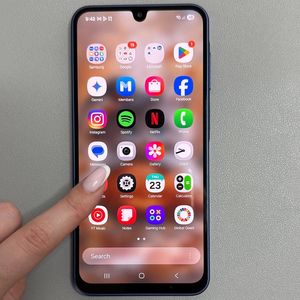
Protsessi alustamiseks avage oma Samsung Galaxy A17 5G ja leidke Google Play Store'i rakendus. Tavaliselt tähistab seda värviline esitusnupp teie avakuval või rakenduste loendis. Avage Google Play Store ja otsige usaldusväärset kolmanda osapoole ekraani salvestamise rakendust. Saadaval on mitu võimalust, kuid selles juhendis kasutame näitena X Recorderit. Kui olete soovitud rakenduse leidnud, puudutage "Install" ("Installi"), et see oma seadmesse alla laadida.

2. samm: käivitage ja seadistage rakendus
Pärast rakenduse installimise lõpetamist leidke see oma rakenduste loendist ja puudutage "Open" ("Ava"), et see käivitada. Rakendus juhendab teid mõne esialgse seadistamise sammu kaudu, mille käigus annate sellele nõuetekohaseks toimimiseks vajalikud õigused. See võib hõlmata juurdepääsu teie mikrofonile, salvestusruumile ja ekraani ülekate sätetele. Seadistamise lõpuleviimiseks järgige ekraanil kuvatavaid juhiseid, tagades mikrofoni juurdepääsu, kui kavatsete salvestustesse oma häält lisada.

3. samm: konfigureerige salvestamise valikud
Enne ekraani salvestamise alustamist otsustage, kas soovite heli lisada või mitte. Rakenduse sätetes leiate valikud mikrofoni salvestamise lubamiseks või keelamiseks, mis võimaldab teil oma tegevusi kommenteerida. Lisaks saate valida, kas kuvada puudutusi ekraanil, tõstes esile puudutusi ja žeste selgema demonstratsiooni jaoks.


4. samm: alustage ekraani salvestamist
Kui seadistamine ja konfiguratsioonid on lõpule viidud, olete valmis salvestamist alustama. Avage rakendus ja otsige salvestusnuppu. Enne alustamist kaaluge, mida soovite jäädvustada. Saate valida, kas salvestada kogu ekraan või piirata seda ühe rakendusega. Kui olete otsustanud, puudutage "Record" ("Salvesta") ja rakendus palub teil tõenäoliselt uuesti kinnitada õigused heli või video jäädvustamiseks. Pärast kõigi vajalike õiguste andmist algab loendus, mis näitab, millal salvestamine algab.

5. samm: kasutage salvestusfunktsioone
Salvestusprotsessi ajal saate ekraanil olevate juhtnuppude kaudu salvestamise peatada, jätkata või peatada. Lisaks pakuvad mõned rakendused, nagu X Recorder, selliseid funktsioone nagu ekraani märkimine, mis võimaldab teil ekraanile joonistada. Kui soovite kustutada, peatada või muuta joonistamise värve, tehakse seda tavaliselt rakenduse intuitiivse menüü kaudu.

6. samm: salvestage ja leidke oma salvestis
Pärast salvestamise peatamist salvestatakse fail automaatselt teie seadmesse. Salvestise leidmiseks navigeerige oma Samsung Galaxy A17 5G galeriirakendusse. Kui salvestis pole kohe nähtav, vaadake vahekaarti "Albums" ("Albumid"), konkreetselt kausta, mis on nimetatud teie salvestusrakenduse järgi, näiteks "X Recorder". Teie ekraanisalvestused salvestatakse siia lihtsaks juurdepääsuks.

Nende sammude lõpuleviimisega on ekraani salvestamine teie Samsung Galaxy A17 5G-s nüüd vaevatu!