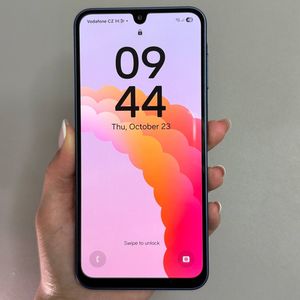
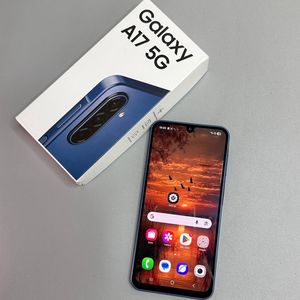
Samsung Galaxy A17 5G – kuidas sisestada SIM- ja SD-kaarti
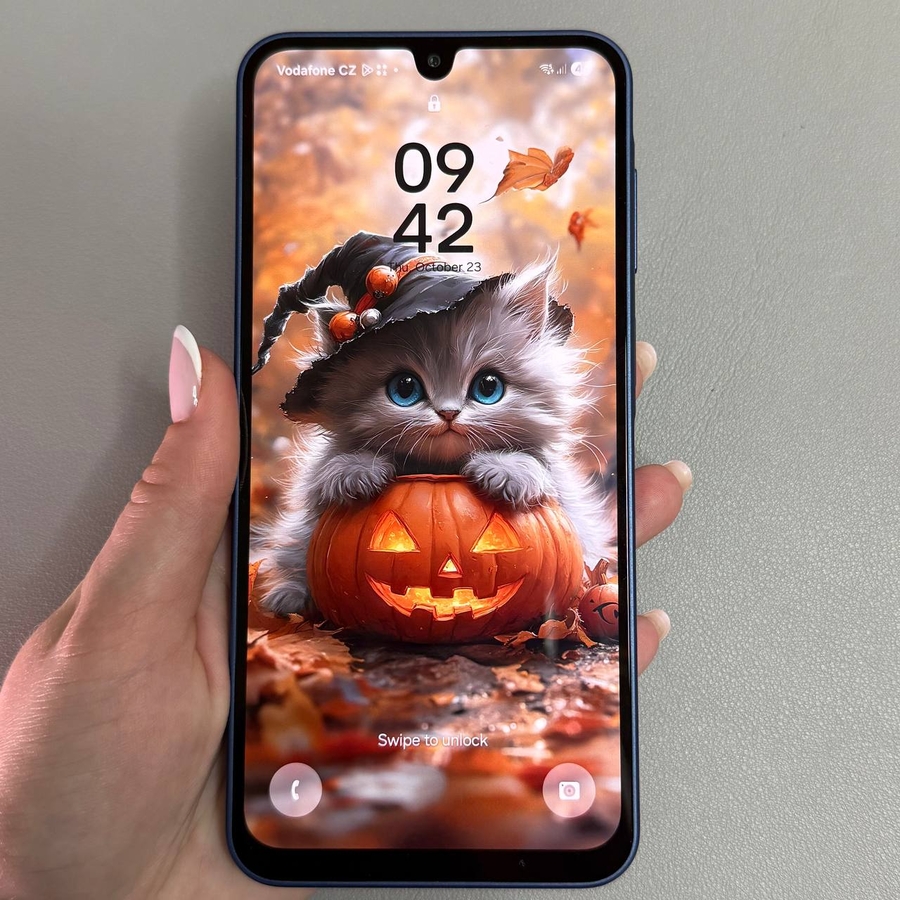
Tere tulemast sellesse lihtsasti jälgitavasse juhendisse SIM- ja SD-kaardi sisestamiseks Samsung Galaxy A17 5G-sse. Olenemata sellest, kas olete uus nutitelefoni kasutaja või alles selle seadme kasutaja, oleme teid lihtsate sammudega katnud. Seadme õigeks seadistamiseks järgige juhiseid.
Vajalike tööriistade kogumine
Alustamiseks leidke SIM-kaardi eemaldamise tööriist. Tavaliselt on see Samsung Galaxy A17 5G-ga karbis kaasas. Kui see pole saadaval, sobib alternatiivina sirgeks painutatud kirjaklamber. Hoidke see tööriist valmis SIM- ja SD-kaardi sisestamise protsessi abistamiseks.

SIM- ja SD-kaardi sahtlile juurdepääs
Hoidke oma Samsung Galaxy A17 5G-d ja leidke SIM- ja SD-kaardi sahtel telefoni ülemisel vasakul küljel. Pöörake tähelepanu väikesele augule sahtli küljel. Sisestage sellesse auku SIM-kaardi eemaldamise tööriist või kirjaklamber, rakendades õrna survet, kuni sahtel veidi välja hüppab, piisavalt, et sahtel täielikult välja tõmmata.

SIM- ja SD-kaardi paigutamine
Sahtlis on pesad kahele SIM-kaardile või ühele SIM-kaardile pluss üks SD-kaart. Kahe SIM-kaardi funktsiooni kasutamiseks asetage SIM-kaardid sahtlisse külili. Kui soovite ühte SIM-kaarti ja ühte SD-kaarti, joondage iga kaart selleks ettenähtud pessa. Veenduge, et kaardid oleksid sahtlil tasased ja kindlalt oma asendites.

Sahtli tagasi seadmesse sisestamine
Kui see on korralikult paigas, libistage sahtel õrnalt tagasi Samsung Galaxy A17 5G-sse, kuni see tihedalt sobib. Teie telefon peaks automaatselt tuvastama installitud SIM- ja SD-kaardid, millest annavad märku aktiivsete mobiilsidevõrkude ja laiendatud salvestusruumi saadavuse teated.

Kaardi funktsionaalsuse kinnitamine
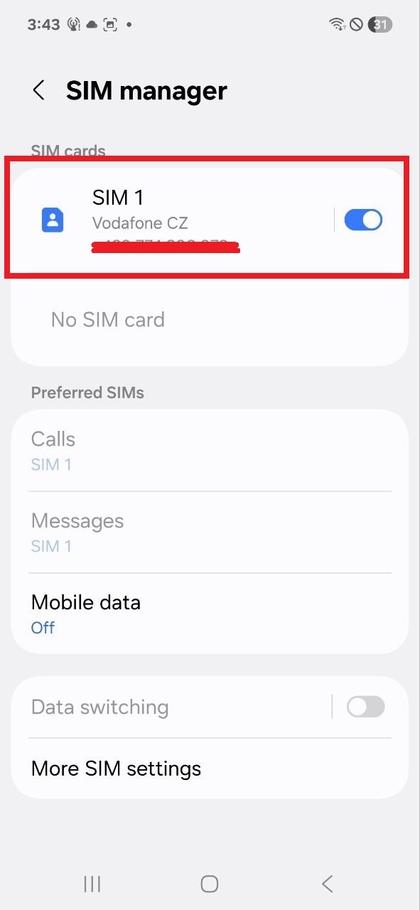
Pärast edukat sisestamist jälgige oma Samsung Galaxy A17 5G ühenduvuse oleku teateid. Need teated kinnitavad, et SIM-kaart on töökorras ja SD-kaardi lisamälu on juurdepääsetav. Nüüd on teie seade täielikult kasutamiseks valmis!