Samsung Galaxy A17 5G - Jinsi ya Kuingiza SIM na Kadi ya SD
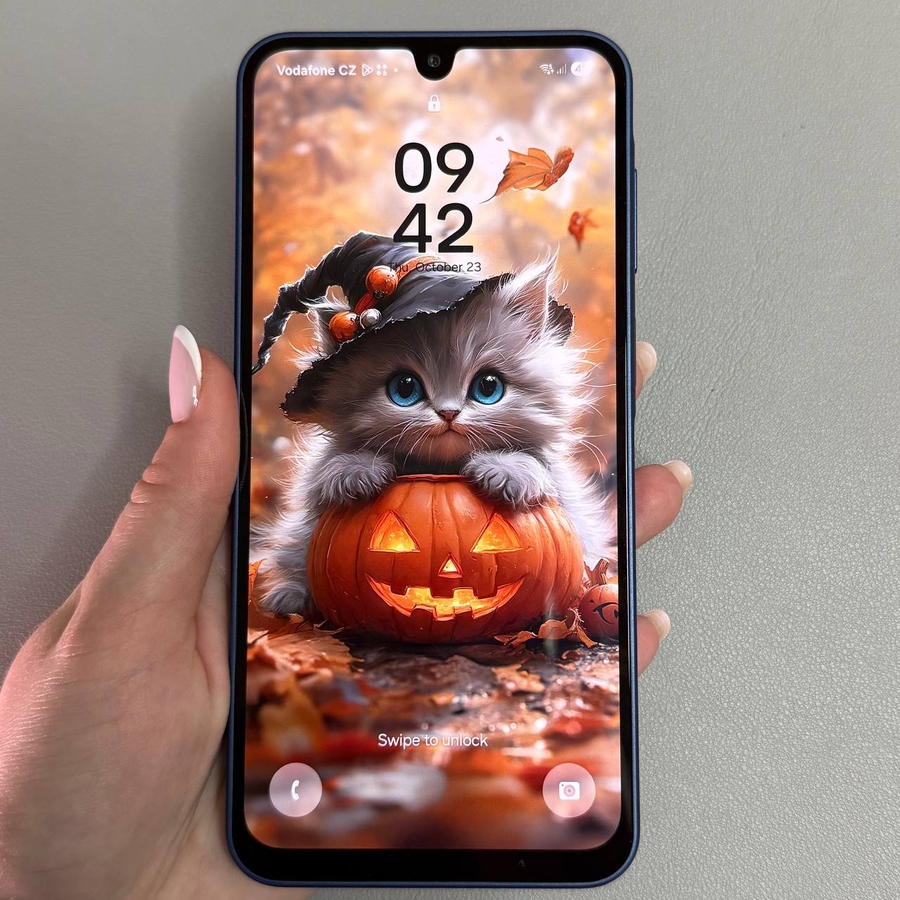
Karibu kwenye mwongozo huu rahisi wa kufuata kuhusu kuingiza SIM na kadi ya SD kwenye Samsung Galaxy A17 5G. Ikiwa wewe ni mtumiaji mpya wa simu mahiri au mgeni tu kwa kifaa hiki, tumekushughulikia kwa hatua rahisi. Fuata ili kusanidi kifaa chako kwa usahihi.
Kukusanya Zana Muhimu
Ili kuanza, tafuta zana ya kutoa SIM. Moja kwa kawaida huja na Samsung Galaxy A17 5G kwenye kisanduku. Ikiwa haipatikani, klipu ya karatasi iliyonyooka itafanya kazi kama mbadala unaofaa. Weka zana hii tayari kusaidia na mchakato wa kuingiza SIM na kadi ya SD.

Kufikia Trei ya SIM na Kadi ya SD
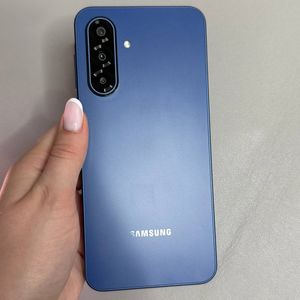
Shikilia Samsung Galaxy A17 5G yako na upate trei ya SIM na kadi ya SD upande wa juu kushoto wa simu. Angalia tundu dogo upande wa trei. Ingiza zana yako ya kutoa SIM au klipu ya karatasi kwenye tundu hili dogo, ukitumia shinikizo kidogo hadi trei itoke kidogo, kiasi cha kutosha kutoa trei kabisa.

Kupanga SIM na Kadi ya SD
Trei hutoa nafasi za kadi mbili za SIM au kadi moja ya SIM pamoja na kadi moja ya SD. Ili kutumia kipengele cha SIM mbili, weka kadi za SIM pembeni kwenye trei. Ikiwa unataka kadi moja ya SIM na kadi moja ya SD, panga kila kadi kwenye nafasi yake iliyoteuliwa. Hakikisha kadi zimelala bapa na kwa usalama ndani ya nafasi zao kwenye trei.

Kuingiza Trei Nyuma Kwenye Kifaa
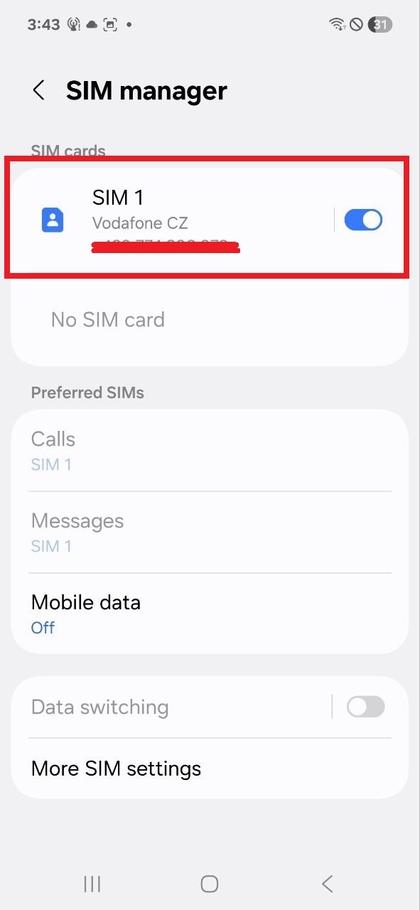
Mara baada ya kuketi vizuri, telezesha kwa upole trei nyuma ndani ya Samsung Galaxy A17 5G hadi ilingane vizuri. Simu yako inapaswa kugundua kiotomatiki kadi za SIM na SD zilizosakinishwa, zikionyeshwa kupitia arifa za mitandao amilifu ya simu na upatikanaji wa hifadhi iliyopanuliwa.

Kuthibitisha Utendaji wa Kadi
Baada ya kuingizwa kwa mafanikio, angalia Samsung Galaxy A17 5G yako kwa arifa za hali ya muunganisho. Arifa hizi zinathibitisha kuwa kadi ya SIM inafanya kazi na hifadhi ya ziada kutoka kwa kadi ya SD inapatikana. Sasa kifaa chako kiko tayari kutumika kikamilifu!