Samsung Galaxy A17 5G - Cómo insertar la tarjeta SIM y la tarjeta SD
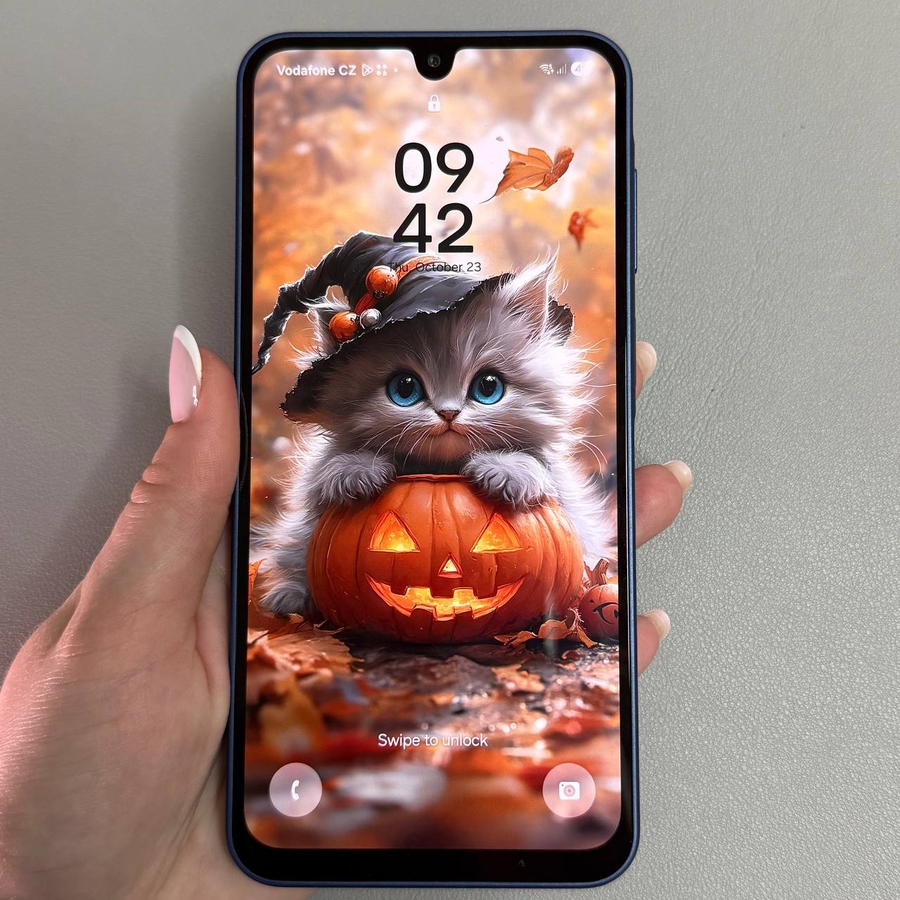
Bienvenido a esta guía fácil de seguir sobre cómo insertar una tarjeta SIM y una tarjeta SD en el Samsung Galaxy A17 5G. Tanto si eres un nuevo usuario de smartphones como si eres nuevo en este dispositivo, te ofrecemos unos pasos sencillos. Sigue las instrucciones para configurar tu dispositivo correctamente.
Reuniendo las herramientas necesarias
Para empezar, localiza una herramienta de expulsión de la SIM. Normalmente, viene una con el Samsung Galaxy A17 5G en la caja. Si no está disponible, un clip enderezado funcionará como una alternativa adecuada. Ten esta herramienta lista para ayudarte con el proceso de inserción de la SIM y la tarjeta SD.

Accediendo a la bandeja de la SIM y la tarjeta SD
Sujeta tu Samsung Galaxy A17 5G y encuentra la bandeja de la SIM y la tarjeta SD en la parte superior izquierda del teléfono. Observa un pequeño orificio en el lateral de la bandeja. Inserta tu herramienta de expulsión de la SIM o un clip en este orificio, aplicando una suave presión hasta que la bandeja se abra ligeramente, lo suficiente como para extraer la bandeja por completo.

Organizando la SIM y la tarjeta SD
La bandeja proporciona ranuras para dos tarjetas SIM o una tarjeta SIM más una tarjeta SD. Para utilizar la función de doble SIM, coloca las tarjetas SIM lateralmente en la bandeja. Si quieres una tarjeta SIM y una tarjeta SD, alinea cada tarjeta en su ranura designada. Asegúrate de que las tarjetas queden planas y seguras dentro de sus posiciones en la bandeja.

Insertando la bandeja de nuevo en el dispositivo
Una vez que estén colocadas correctamente, desliza suavemente la bandeja de nuevo en el Samsung Galaxy A17 5G hasta que encaje perfectamente. Tu teléfono debería detectar automáticamente las tarjetas SIM y SD instaladas, señalizado a través de notificaciones de redes móviles activas y disponibilidad de almacenamiento ampliado.

Confirmando la funcionalidad de la tarjeta
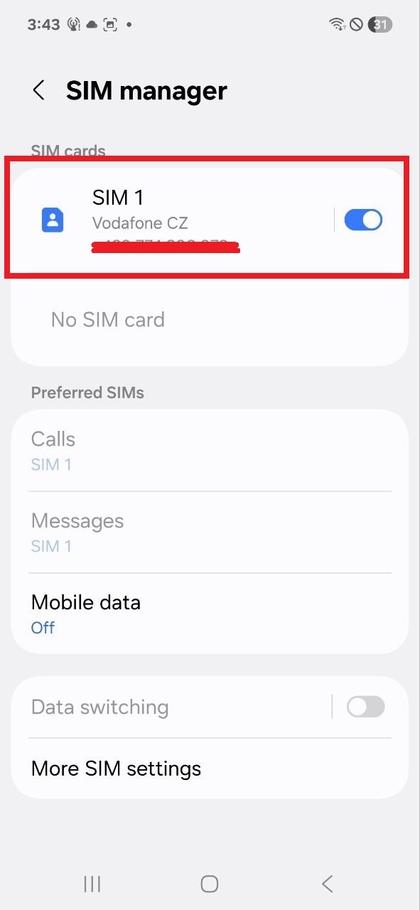
Después de la inserción correcta, observa tu Samsung Galaxy A17 5G para ver las notificaciones del estado de la conectividad. Estas alertas confirman que la tarjeta SIM está operativa y que se puede acceder al almacenamiento adicional de la tarjeta SD. ¡Ahora tu dispositivo está listo para ser utilizado completamente!