Cómo hacer una copia de seguridad de tu Samsung Galaxy A17 5G
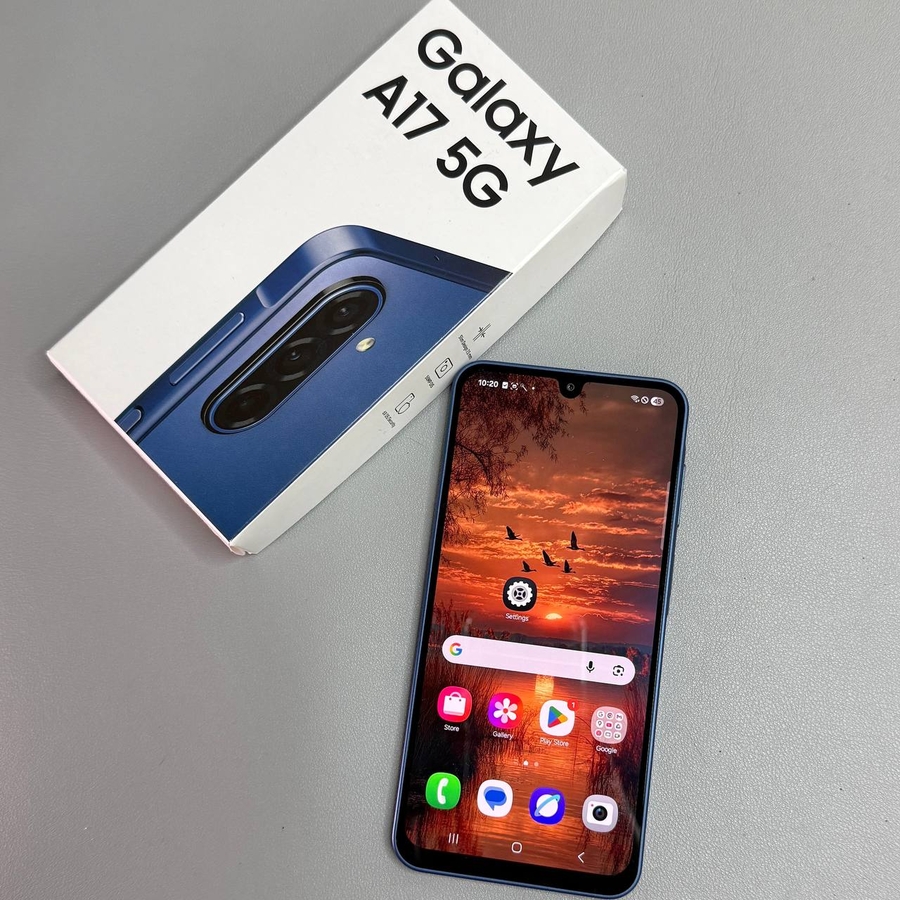
Hacer una copia de seguridad de tu Samsung Galaxy A17 5G es un paso crucial para asegurar tus datos. Ya sea que estés actualizando a un nuevo dispositivo o simplemente quieras asegurarte de que tu información está segura, sigue estos sencillos pasos para hacer una copia de seguridad de tu dispositivo en Samsung Cloud o Google Drive.
Paso 1: Abre la aplicación Ajustes
Para empezar, desbloquea tu Samsung Galaxy A17 5G y abre la aplicación principal Ajustes. Normalmente puedes encontrar su icono con forma de engranaje en la pantalla de inicio o dentro del cajón de aplicaciones.

Paso 2: Navega a Cuentas y copia de seguridad
Una vez en el menú Ajustes, desplázate hacia abajo hasta que encuentres la opción etiquetada como "Cuentas y copia de seguridad" y tócala. En esta sección puedes administrar tus cuentas e iniciar el proceso de copia de seguridad.

Paso 3: Elige tu opción de copia de seguridad
En el menú Cuentas y copia de seguridad, tienes dos opciones principales de copia de seguridad para elegir. Si tienes una cuenta de Samsung, puedes optar por hacer una copia de seguridad de tus datos en Samsung Cloud. Alternativamente, si tienes una cuenta de Google vinculada a tu teléfono, puedes optar por hacer una copia de seguridad en Google Drive.


Paso 4: Confirma tu selección de datos
Si has elegido tu método de copia de seguridad preferido, toca la opción para continuar. A continuación, podrás seleccionar de qué datos quieres hacer una copia de seguridad. Asegúrate de que las opciones están marcadas para los datos que quieres guardar, ya sean contactos, fotos u otra información importante.

Paso 5: Inicia la copia de seguridad
Después de confirmar tu selección de datos, toca en "Backup Now" (Copia de seguridad ahora) para iniciar el proceso de copia de seguridad. El tiempo que tarde dependerá de la cantidad de datos de los que se esté haciendo la copia de seguridad y de la velocidad de tu conexión a Internet.

Una vez completado, recibirás una notificación confirmando que se ha realizado la copia de seguridad de tus datos correctamente. Asegurarte de que se hace una copia de seguridad de tus datos te da tranquilidad, sabiendo que tu información importante está almacenada de forma segura y es fácilmente recuperable.


