Cómo clonar aplicaciones en Samsung Galaxy A17 5G
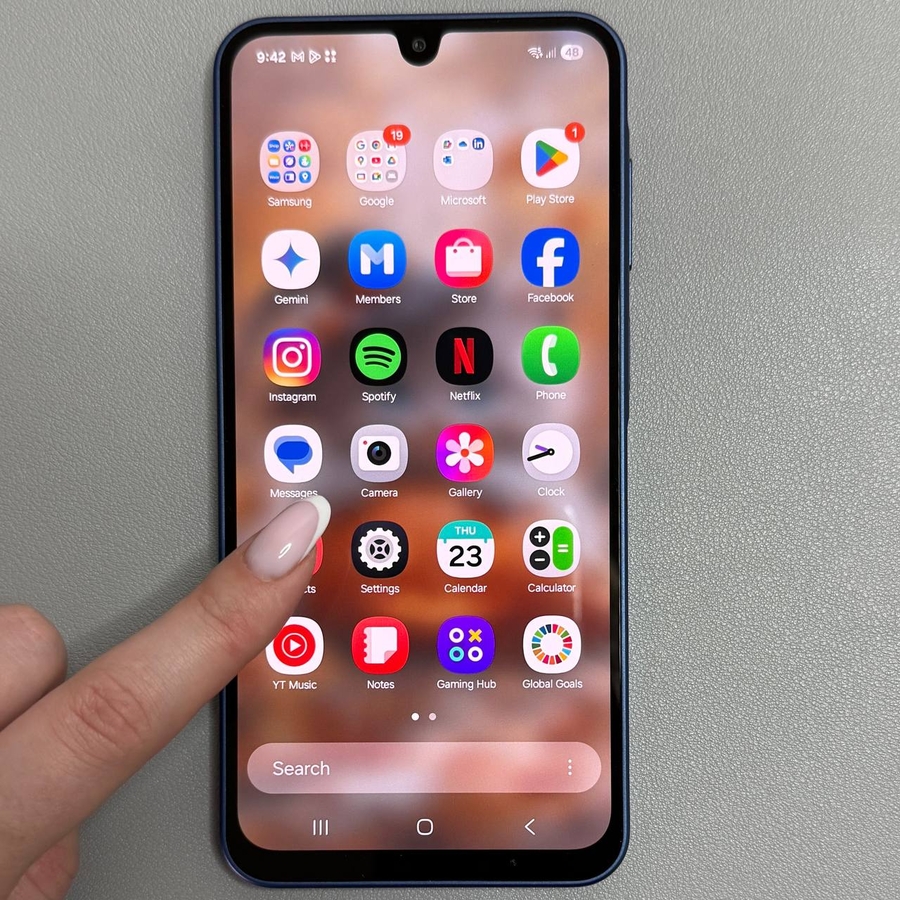
En la guía de hoy, le guiaremos a través de los pasos para clonar aplicaciones en su Samsung Galaxy A17 5G. Afortunadamente, este smartphone de Samsung facilita la clonación de aplicaciones sin necesidad de descargas de terceros ni trucos complejos. Utilizando la función Dual Messenger integrada, puede replicar aplicaciones sin esfuerzo y disfrutar utilizando múltiples cuentas en su dispositivo.
Paso 1: Acceder a los ajustes
Para iniciar el proceso de clonación de aplicaciones, desbloquee su Samsung Galaxy A17 5G y diríjase a la aplicación Ajustes. Normalmente, puede encontrar el icono de Ajustes como un engranaje gris en la pantalla de inicio o dentro del cajón de aplicaciones.

Paso 2: Navegar a las funciones avanzadas
Una vez que haya abierto Ajustes, desplácese por el menú hasta que encuentre la opción 'Funciones avanzadas'. Púlsela para pasar a la siguiente fase del proceso de clonación de la aplicación.

Paso 3: Activar Dual Messenger
En la sección 'Funciones avanzadas', desplácese hacia abajo para localizar y pulsar 'Dual Messenger'. Esta opción le permite activar una segunda instancia de las aplicaciones compatibles, perfecta para gestionar varias cuentas.

Paso 4: Seleccionar la aplicación para clonar
En la configuración de Dual Messenger, verá una lista de aplicaciones disponibles para clonar. Simplemente pulse el interruptor gris junto a la aplicación que desea clonar. Aparecerá una pantalla emergente; haga clic en 'Install' (Instalar) para confirmar su decisión. Espere un momento a que se complete el proceso y verá que su aplicación se ha clonado correctamente.

Paso 5: Gestionar contactos
Si desea mantener una lista de contactos separada para la aplicación clonada, puede activar esta función. Actívela cambiando el interruptor de la esquina superior derecha etiquetado como 'Use separate contact list' (Usar lista de contactos separada). A continuación, pulse 'Select contacts' (Seleccionar contactos) para elegir los contactos que desea incluir. Una vez que haya terminado, pulse 'Done' (Hecho) y vuelva a la pantalla anterior.


Paso 6: Eliminar una aplicación clonada
Si decide eliminar la aplicación clonada por cualquier motivo, puede hacerlo fácilmente. Simplemente vuelva a la configuración de Dual Messenger, pulse el interruptor azul junto a la aplicación que desea eliminar y seleccione 'Uninstall' (Desinstalar) en el menú emergente.

Siguiendo estos sencillos pasos, puede gestionar varias cuentas en sus aplicaciones favoritas clonándolas directamente en su Samsung Galaxy A17 5G. Esta versátil función le permite mantener separadas su vida profesional y personal con facilidad.


