Samsung Galaxy A17 5G: Cómo configurar la huella dactilar
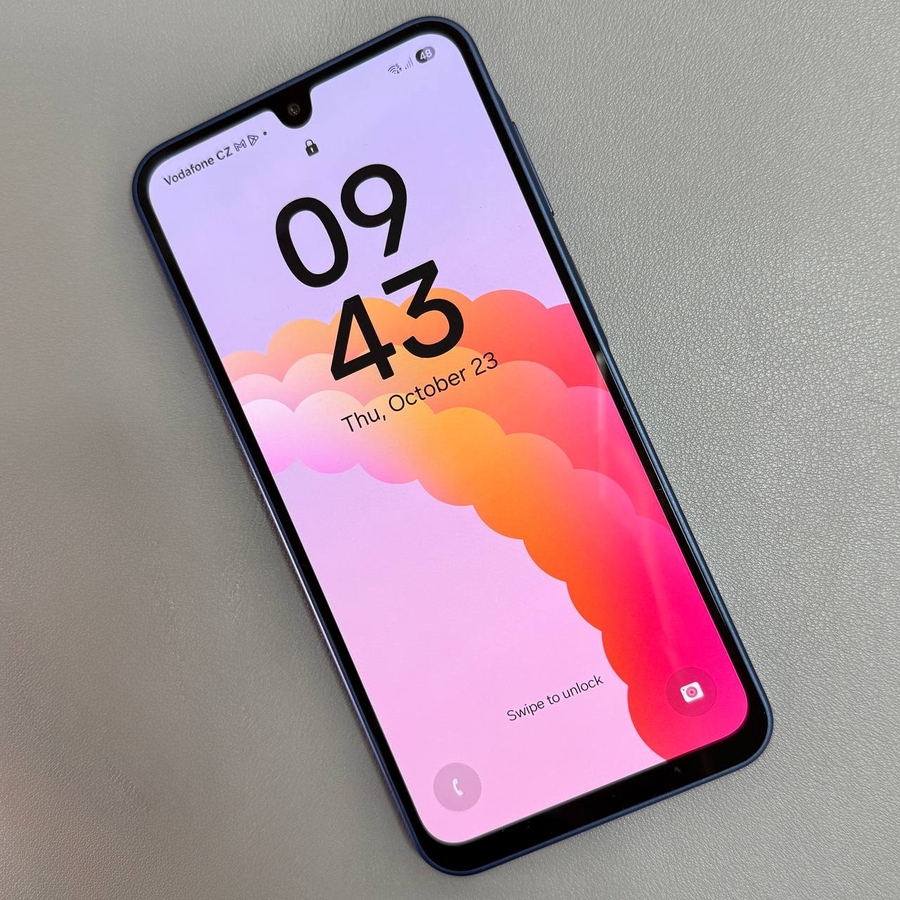
En esta guía, te guiaremos por los pasos para configurar una huella dactilar en tu Samsung Galaxy A17 5G. La función de huella dactilar añade una capa extra de seguridad a tu dispositivo y proporciona una forma rápida y cómoda de acceder a tu teléfono. Simplemente sigue estos pasos detallados para empezar a asegurar tu smartphone sin esfuerzo.
Navega a la aplicación de Ajustes
Para empezar la configuración, desbloquea tu Samsung Galaxy A17 5G y accede a la aplicación principal de Ajustes. Busca el icono familiar con forma de engranaje en tu pantalla de inicio o encuéntralo dentro del cajón de aplicaciones. Una vez allí, estás listo para iniciar el proceso de configuración de la huella dactilar.

Accede a los ajustes de la pantalla de bloqueo
Después de abrir la aplicación de Ajustes, desplázate hacia abajo para encontrar y seleccionar la opción "Pantalla de bloqueo". Esta sección alberga todos los ajustes relacionados con cómo aseguras y desbloqueas tu dispositivo.

Elige Biometría y seguridad
En el menú de Pantalla de bloqueo, toca en "Pantalla de bloqueo y biometría". Es posible que se te pida que verifiques tu identidad en este punto introduciendo tu PIN, contraseña o patrón actual. Si no tienes ninguno de estos configurados, el teléfono te pedirá que crees uno para asegurar que tus datos permanezcan seguros.

Configura tu huella dactilar
En la sección de Biometría, selecciona "Huellas dactilares". Tu dispositivo te pedirá que empieces a crear tu huella dactilar. Pulsa "Continuar" para proceder. Tu teléfono te informará de que el lector de huellas dactilares está situado en el botón lateral del dispositivo.

Registra tu huella dactilar
Toca en "Registrar" para empezar a capturar tu huella dactilar. Coloca tu dedo suavemente sobre el sensor de huellas dactilares, situado en el botón lateral. Mueve ligeramente tu dedo para asegurar que el dispositivo registra tu huella dactilar desde varios ángulos. Las instrucciones en pantalla te guiarán a través de este proceso.


Completa la configuración
Una vez que tu huella dactilar se haya añadido correctamente al Samsung Galaxy A17 5G, tendrás la opción de añadir más huellas dactilares o simplemente completar la configuración seleccionando "Hecho". Puedes probar la funcionalidad de la huella dactilar colocando tu dedo en el sensor para ver si se reconoce. Cada vez que desbloquees tu dispositivo, ahora tendrás la opción de usar tu nuevo sensor de huellas dactilares o tu PIN, contraseña o patrón previamente establecidos.


