Samsung Galaxy A17 5G – Kako nastaviti prstni odtis
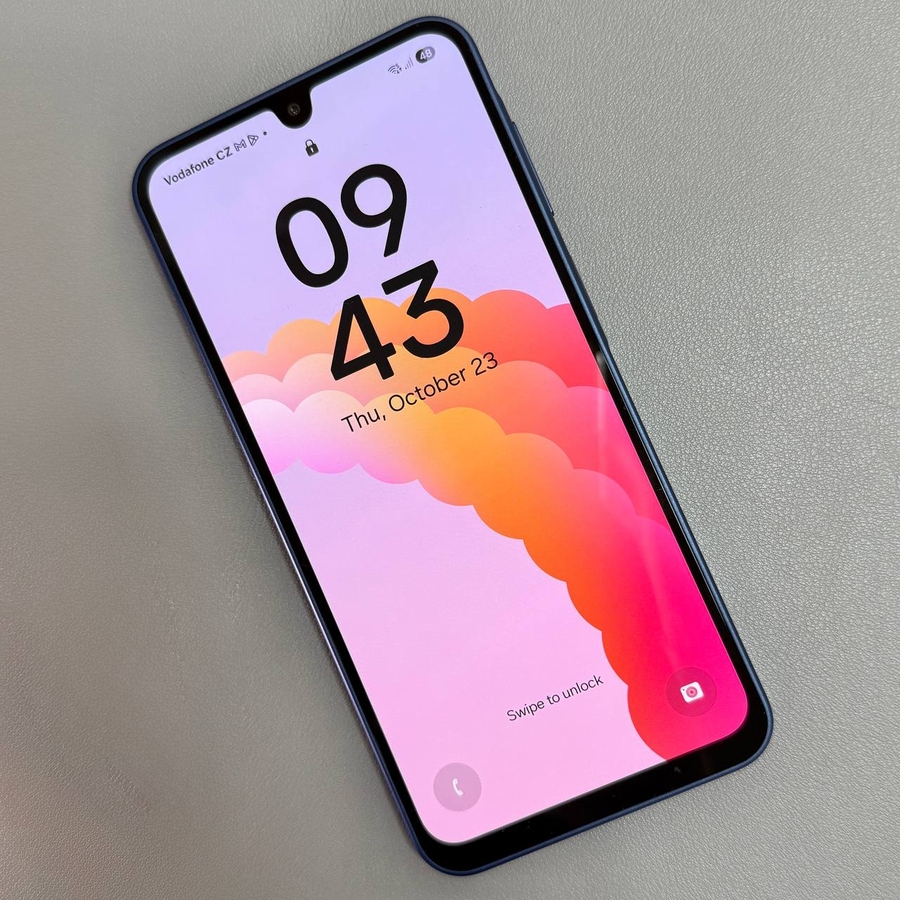
V tem priročniku vas bomo vodili skozi korake nastavitve prstnega odtisa na vašem Samsung Galaxy A17 5G. Funkcija prstnega odtisa doda dodatno raven varnosti vaši napravi in zagotavlja hiter in priročen način dostopa do telefona. Samo sledite tem podrobnim korakom, da začnete preprosto zavarovati svoj pametni telefon.
Pomikanje do aplikacije Nastavitve
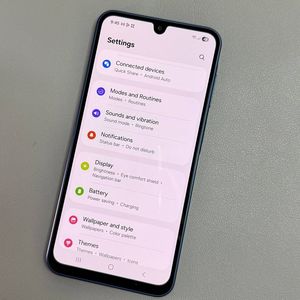
Za začetek nastavitve odklenite svoj Samsung Galaxy A17 5G in dostopajte do glavne aplikacije Nastavitve. Poiščite znano ikono v obliki zobnika na začetnem zaslonu ali jo poiščite v predalu z aplikacijami. Ko ste tam, ste pripravljeni začeti postopek nastavitve prstnega odtisa.

Dostop do nastavitev zaklenjenega zaslona
Po odprtju aplikacije Nastavitve se pomaknite navzdol, da poiščete in izberete možnost »Zaklenjeni zaslon«. Ta razdelek vsebuje vse nastavitve, povezane z načinom, kako zavarujete in odklenete svojo napravo.

Izbira biometrije in varnosti
V meniju Zaklenjen zaslon tapnite »Zaklepanje zaslona in biometrija«. Na tej točki boste morda morali preveriti svojo identiteto tako, da vnesete trenutno PIN-kodo, geslo ali vzorec. Če nimate nastavljene nobene od teh možnosti, vas bo telefon pozval, da jo ustvarite, da zagotovite, da vaši podatki ostanejo varni.

Nastavitev prstnega odtisa
V razdelku Biometrija izberite »Prstni odtisi«. Vaša naprava vas bo pozvala, da začnete ustvarjati svoj prstni odtis. Pritisnite »Nadaljuj« (Continue), da nadaljujete. Vaš telefon vas bo obvestil, da se čitalnik prstnih odtisov nahaja na stranskem gumbu naprave.

Registracija prstnega odtisa
Tapnite »Registracija« (Register), da začnete zajemati prstni odtis. Nežno položite prst na senzor prstnih odtisov, ki se nahaja na stranskem gumbu. Rahlo premikajte prst, da zagotovite, da naprava posname vaš prstni odtis iz različnih kotov. Navodila na zaslonu vas bodo vodila skozi ta postopek.


Dokončanje nastavitve
Ko je vaš prstni odtis uspešno dodan v Samsung Galaxy A17 5G, boste imeli možnost dodati več prstnih odtisov ali preprosto dokončati nastavitev z izbiro »Končano« (Done). Funkcionalnost prstnega odtisa lahko preizkusite tako, da položite prst na senzor in preverite, ali je prepoznan. Ko boste odklenili napravo, boste imeli na voljo možnost uporabe novega senzorja prstnih odtisov ali predhodno nastavljene PIN-kode, gesla ali vzorca.