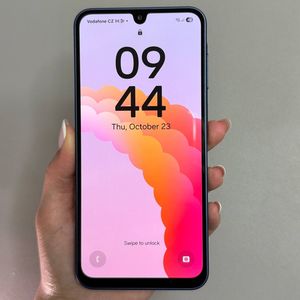
Kako vsiljeno ponovno zagnati vaš Samsung Galaxy A17 5G
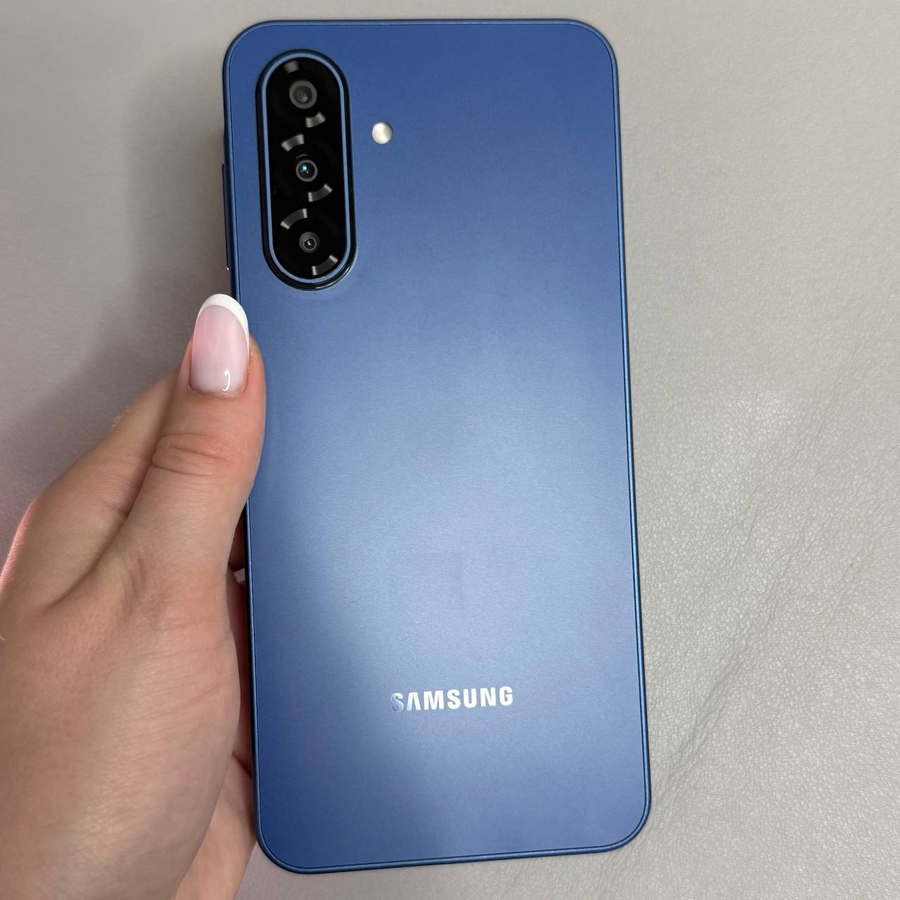
Če se na vašem Samsung Galaxy A17 5G pojavlja neodzivno vedenje, lahko s prisilnim ponovnim zagonom rešite težavo. To je preprosta, a učinkovita tehnika za ponovni zagon naprave brez dostopa do menija z nastavitvami. Sledite temu vodniku po korakih, da se naučite, kako varno ponovno zagnati telefon.
1. korak: Začnite postopek ponovnega zagona
Če želite začeti vsiljeno ponovno zagnati vaš Samsung Galaxy A17 5G, poiščite stranski gumb in gumb za zmanjšanje glasnosti na vaši napravi. Hkrati pritisnite in držite oba gumba. Morali ju boste držati pritisnjena, dokler se zaslon ne izklopi.

2. korak: Prezrite meni za izklop
Medtem ko držite gumbe, se lahko na zaslonu prikaže meni za izklop. Ne skrbite; to je pričakovano. Še naprej pritiskajte stranski gumb in gumb za zmanjšanje glasnosti, ne glede na možnosti menija.

3. korak: Prehod na povečanje glasnosti
Ko se zaslon obarva črno, spustite gumb za zmanjšanje glasnosti in hitro pritisnite in držite gumb za povečanje glasnosti, medtem ko še naprej držite stranski gumb. To počnite, dokler se na zaslonu ne prikaže logotip Samsung.

4. korak: Počakajte na logotip Samsung
Ko se prikaže logotip Samsung, spustite vse gumbe. To pomeni, da se vaš Galaxy A17 5G ponovno zaganja. Zdaj potrpežljivo počakajte, da telefon dokonča postopek ponovnega zagona.

5. korak: Uspešen vsiljen ponovni zagon
Čestitamo! Uspešno ste dokončali vsiljeni ponovni zagon na vašem Samsung Galaxy A17 5G. Vaša naprava bi zdaj morala delovati normalno. Če imate kakršna koli vprašanja ali potrebujete dodatno pomoč, se obrnite na podporo.