Samsung Galaxy A17 5G - Jinsi ya Kusanidi Alama ya Vidole
Katika mwongozo huu, tutakuongoza kupitia hatua za kusanidi alama ya vidole kwenye Samsung Galaxy A17 5G yako. Kipengele cha alama ya vidole huongeza safu ya ziada ya usalama kwenye kifaa chako na hutoa njia ya haraka na rahisi ya kufikia simu yako. Fuata tu hatua hizi za kina ili kuanza kulinda simu yako mahiri bila kujitahidi.
Nenda kwenye Programu ya Mipangilio
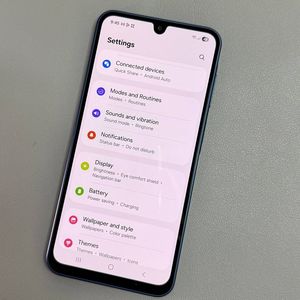
Ili kuanza usanidi, fungua Samsung Galaxy A17 5G yako na ufikie programu kuu ya "Settings" (Mipangilio). Tafuta ikoni inayojulikana yenye umbo la gia kwenye skrini yako ya nyumbani au uipate ndani ya droo ya programu. Ukiwa hapo, uko tayari kuanza mchakato wa kusanidi alama ya vidole.

Fikia Mipangilio ya Skrini ya Kufunga
Baada ya kufungua programu ya "Settings" (Mipangilio), sogeza chini ili kupata na uchague chaguo la "Lock Screen" (Skrini ya Kufunga). Sehemu hii ina mipangilio yote inayohusiana na jinsi unavyolinda na kufungua kifaa chako.

Chagua Biometriki na Usalama
Katika menyu ya "Lock Screen" (Skrini ya Kufunga), gusa "Screen Lock and Biometrics" (Funga Skrini na Biometriki). Unaweza kuhitajika kuthibitisha utambulisho wako katika hatua hii kwa kuingiza PIN yako ya sasa, nenosiri, au mchoro. Ikiwa hauna yoyote kati ya haya yaliyowekwa, simu itakuuliza uunde moja ili kuhakikisha data yako inabaki salama.

Sanidi Alama Yako ya Vidole
Chini ya sehemu ya "Biometrics" (Biometriki), chagua "Fingerprints" (Alama za Vidole). Kifaa chako kitakuuliza uanze kuunda alama yako ya vidole. Bonyeza "Continue" (Endelea) ili kuendelea. Simu yako itakujulisha kuwa kisoma alama ya vidole kiko kwenye kitufe cha upande wa kifaa.

Sajili Alama Yako ya Vidole
Gusa "Register" (Sajili) ili kuanza kunasa alama yako ya vidole. Weka kidole chako kwa upole kwenye sensa ya alama ya vidole, iliyo kwenye kitufe cha upande. Sogeza kidole chako kidogo ili kuhakikisha kifaa kinarekodi alama yako ya vidole kutoka pembe tofauti. Maagizo kwenye skrini yatakuongoza kupitia mchakato huu.


Kamilisha Usanidi
Mara tu alama yako ya vidole imeongezwa kwa mafanikio kwenye Samsung Galaxy A17 5G, utakuwa na chaguo la kuongeza alama zaidi za vidole au kukamilisha tu usanidi kwa kuchagua "Done" (Nimemaliza). Unaweza kujaribu utendaji wa alama ya vidole kwa kuweka kidole chako kwenye sensa ili kuona ikiwa inatambulika. Wakati wowote unapofungua kifaa chako, sasa utakuwa na chaguo la kutumia sensa yako mpya ya alama ya vidole au PIN yako, nenosiri, au mchoro uliyoweka hapo awali.