Samsung Galaxy A17 5G - Jinsi ya Kupiga Picha za Skrini (Njia Zote)
Gundua njia rahisi na madhubuti za kupiga picha za skrini kwenye Samsung Galaxy A17 5G yako, ikiwa ni pamoja na kutumia amri za sauti za Bixby kwa matumizi bila mikono. Hebu tuzame katika chaguo hizi zinazopatikana!
Njia ya 1: Mchanganyiko wa Vifungo
Bonyeza vifungo vya Nishati na Punguza Sauti kwa wakati mmoja. Skrini itawaka, ikithibitisha picha ya skrini.

Njia ya 2: Telezesha Kiganja
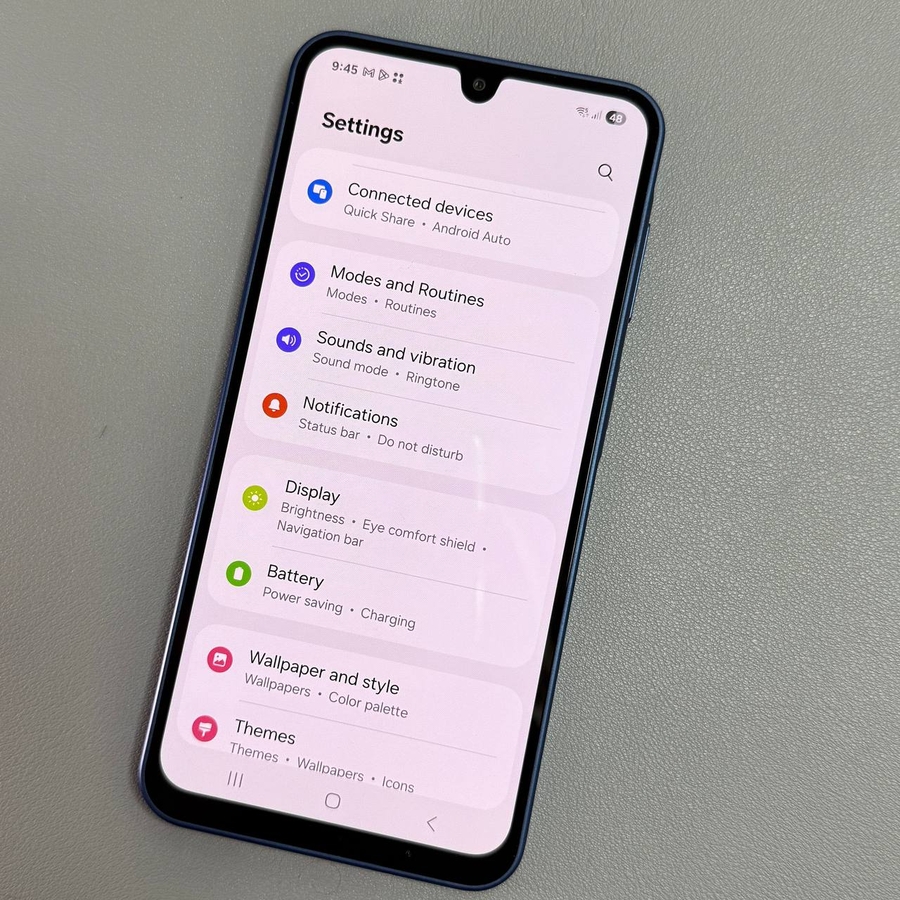
Washa 'Telezesha kiganja ili kunasa' kwenye Mipangilio. Kisha telezesha mkono wako kwenye skrini ili kunasa picha.


Njia ya 3: Paneli ya Arifa
Telezesha chini paneli ya arifa mara mbili na ugonge 'Piga Picha ya Skrini' (Take Screenshot). Ikiwa kitufe hakipo, kiongeze kwa kutumia kazi ya kuhariri ya paneli.

Njia ya 4: Paneli ya Ukingo
Fungua Paneli ya Ukingo, nenda kwa 'Kazi' (Tasks), na ugonge 'Piga Picha ya Skrini' (Take Screenshot). Sanidi paneli kupitia Mipangilio ikiwa haionekani.

Njia ya 5: Google Assistant
Washa Google Assistant kwa kushikilia kitufe cha Upande au kutumia amri ya sauti kama "Hey, Google". Mara baada ya kuwashwa, sema tu "Take a screenshot" (Piga picha ya skrini). Kifaa chako kitanasa skrini ya sasa.

Bonasi: Picha za Skrini Ndefu
Ili kunasa maudhui yaliyopanuliwa, piga picha ya skrini na ugonge mshale wa kusogeza kwenye toolbar. Endelea kugonga ili kunasa maudhui zaidi.


Picha zote za skrini unazopiga zimehifadhiwa kwa urahisi kwenye albamu ya 'Picha za Skrini' (Screenshots) katika programu yako ya Matunzio.