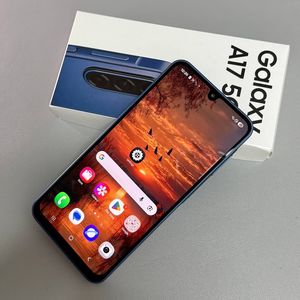
Samsung Galaxy A17 5G - Kuinka ottaa kuvakaappauksia (kaikki menetelmät)
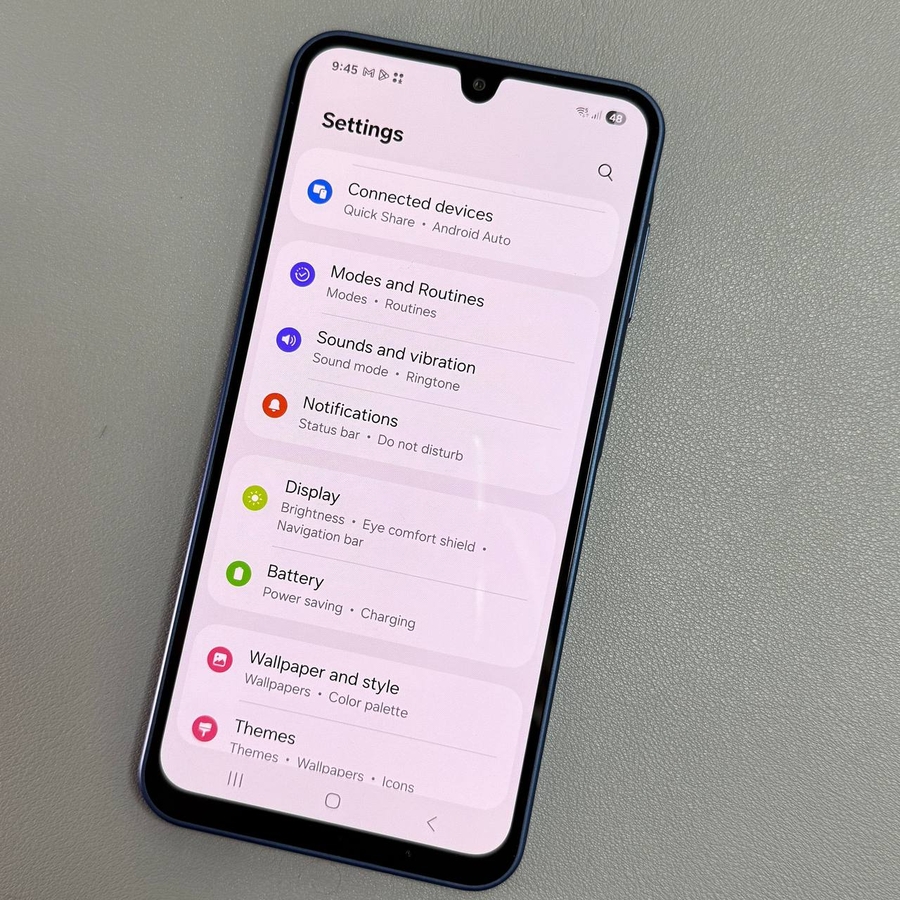
Tutustu yksinkertaisiin ja tehokkaisiin menetelmiin kuvakaappausten ottamiseen Samsung Galaxy A17 5G -puhelimellasi, mukaan lukien Bixby-äänikomennot handsfree-kokemusta varten. Sukelletaan näihin helppokäyttöisiin vaihtoehtoihin!
Menetelmä 1: Painikeyhdistelmä
Paina virtapainiketta ja äänenvoimakkuuden vähennyspainiketta samanaikaisesti. Näyttö välähtää vahvistaen kuvakaappauksen.

Menetelmä 2: Kämmenpyyhkäisy
Ota käyttöön 'Kämmenpyyhkäisy kaappaamiseksi' (Palm swipe to capture) Asetuksissa. Pyyhkäise sitten kädelläsi näytön yli ottaaksesi kuvan.


Menetelmä 3: Ilmoituspaneeli
Pyyhkäise ilmoituspaneeli alas kahdesti ja napauta 'Ota kuvakaappaus' ('Take Screenshot'). Jos painike puuttuu, lisää se paneelin muokkaustoiminnolla.

Menetelmä 4: Edge Panel
Avaa Edge Panel, siirry kohtaan 'Tehtävät' ('Tasks') ja napauta 'Ota kuvakaappaus' ('Take Screenshot'). Määritä paneeli Asetusten kautta, jos se ei ole näkyvissä.

Menetelmä 5: Google Assistant
Aktivoi Google Assistant pitämällä sivupainiketta painettuna tai käyttämällä äänikomentoa, kuten "Hey, Google". Kun se on aktivoitu, sano yksinkertaisesti "Ota kuvakaappaus" ("Take a screenshot"). Laitteesi tallentaa nykyisen näytön.

Bonus: Pitkät kuvakaappaukset
Jos haluat tallentaa laajempaa sisältöä, ota kuvakaappaus ja napauta vierityspainiketta työkalupalkissa. Jatka napauttamista tallentaaksesi enemmän sisältöä.


Kaikki ottamasi kuvakaappaukset tallennetaan kätevästi 'Screenshots' -albumiin Galleriassa.