Samsung Galaxy A17 5G - Ako urobiť snímky obrazovky (Všetky metódy)
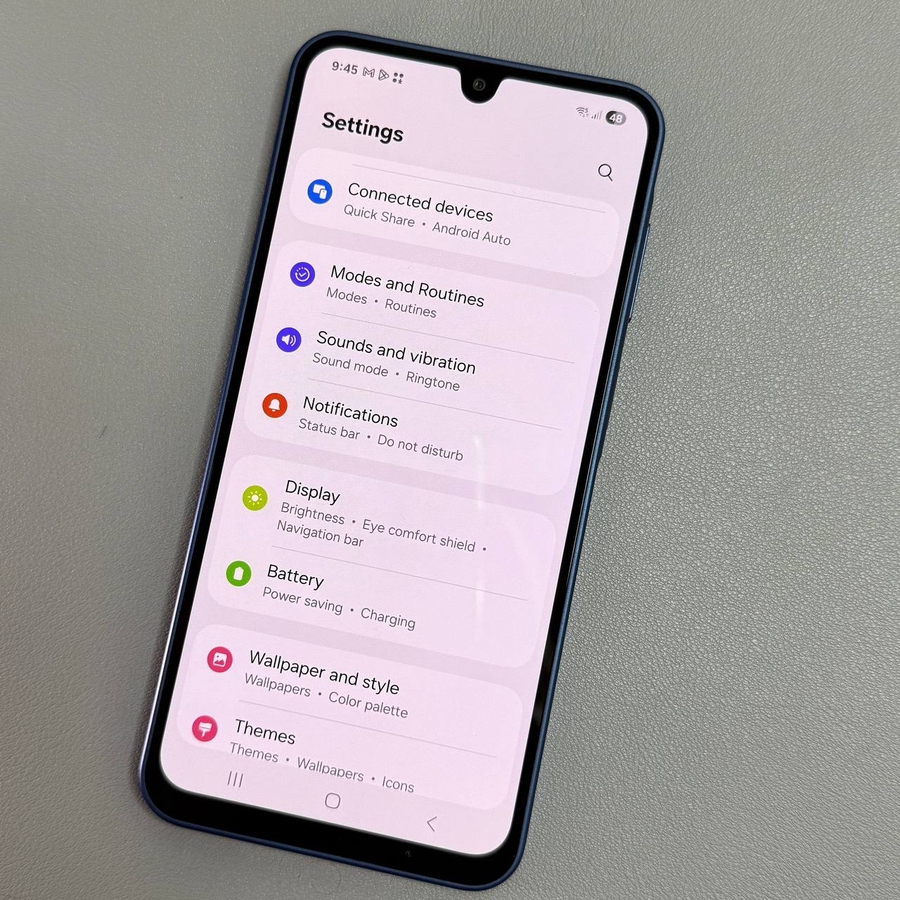
Preskúmajte jednoduché a efektívne metódy na zhotovovanie snímok obrazovky na vašom Samsung Galaxy A17 5G, vrátane používania hlasových príkazov Bixby pre zážitok bez použitia rúk. Ponorme sa do týchto prístupných možností!
Metóda 1: Kombinácia tlačidiel
Stlačte súčasne tlačidlá Power (napájanie) a Volume Down (zníženie hlasitosti). Obrazovka blikne, čím potvrdí snímku obrazovky.

Metóda 2: Potiahnutie dlaňou
Povoľte možnosť 'Palm swipe to capture' (potiahnutie dlaňou pre zachytenie) v Nastaveniach (Settings). Potom prejdite rukou po obrazovke, aby ste zachytili obrázok.


Metóda 3: Panel upozornení
Stiahnite panel upozornení dvakrát a ťuknite na 'Take Screenshot' (Urobiť snímku obrazovky). Ak tlačidlo chýba, pridajte ho pomocou funkcie úpravy panela.

Metóda 4: Edge Panel
Otvorte Edge Panel, prejdite na 'Tasks' (Úlohy) a ťuknite na 'Take Screenshot' (Urobiť snímku obrazovky). Nastavte panel cez Nastavenia (Settings), ak nie je viditeľný.

Metóda 5: Google Assistant
Aktivujte Google Assistant podržaním bočného tlačidla alebo použitím hlasového príkazu ako "Hey, Google". Po aktivácii jednoducho povedzte "Take a screenshot" ("Urob snímku obrazovky"). Vaše zariadenie zachytí aktuálnu obrazovku.

Bonus: Dlhé snímky obrazovky
Ak chcete zachytiť rozšírený obsah, urobte snímku obrazovky a ťuknite na rolovaciu šípku na paneli s nástrojmi. Pokračujte ťukaním, aby ste zachytili viac obsahu.


Všetky snímky obrazovky, ktoré urobíte, sa pohodlne ukladajú do albumu 'Screenshots' (Snímky obrazovky) vo vašej aplikácii Galéria (Gallery).


