Samsung Galaxy A17 5G – Ako povoliť alebo zakázať automatické otáčanie
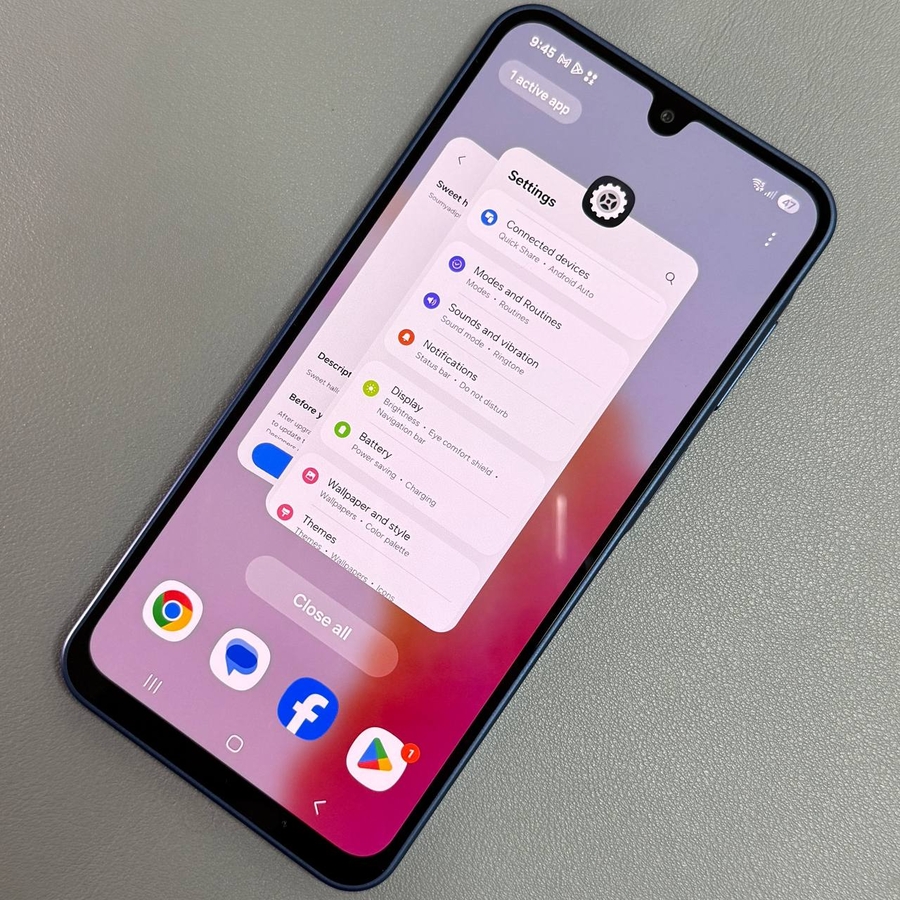
Ak ste práve vybalili svoj Samsung Galaxy A17 5G a ste nadšení z objavovania jeho funkcií, jedným z dôležitých aspektov, ktoré si možno budete chcieť nakonfigurovať, je funkcia automatického otáčania. Či už ju chcete povoliť alebo zakázať, máme pre vás jednoduchý návod.
Krok 1: Prístup k panelu rýchlych nastavení
Na začiatok budete musieť získať prístup k panelu rýchlych nastavení na vašom Samsungu Galaxy A17 5G. Tu sa nachádza skratka pre funkciu automatického otáčania. Jednoducho potiahnite prstom nadol z hornej časti obrazovky, aby ste zobrazili ponuku rýchlych nastavení. Táto akcia bude fungovať takmer z každej obrazovky na vašom zariadení a poskytne rýchly prístup k rôznym nastaveniam.

Krok 2: Nájdite ikonu automatického otáčania
Keď máte panel rýchlych nastavení na očiach, vyhľadajte ikonu automatického otáčania. Na zariadeniach Samsung sa na ikone môže zobrazovať buď "Auto Rotate" (Automatické otáčanie) alebo "Portrait" (Na výšku), v závislosti od jej aktuálneho stavu. V zakázanom stave sa vedľa sivastej ikony zobrazí text "Portrait" (Na výšku). To znamená, že orientácia obrazovky je uzamknutá.

Krok 3: Povolenie alebo zakázanie automatického otáčania
Ak chcete zmeniť nastavenie automatického otáčania, jednoducho klepnite na ikonu automatického otáčania. Ak sa momentálne zobrazuje "Portrait" (Na výšku), klepnutím na ňu prepnete nastavenie na automatické otáčanie a ikona sa zvýrazní, zvyčajne na bielo, čo znamená, že funkcia je teraz aktívna. Naopak, ak ju chcete zakázať, klepnite na ňu znova, kým sa nezobrazí "Portrait" (Na výšku) a nezmení sa na sivú.

A to je všetko! Podľa týchto jednoduchých krokov môžete bez námahy prepínať funkciu automatického otáčania na svojom Samsungu Galaxy A17 5G tak, aby vyhovovala vašim preferenciám.


