Samsung Galaxy A17 5G - Comment prendre des captures d'écran (toutes les méthodes)
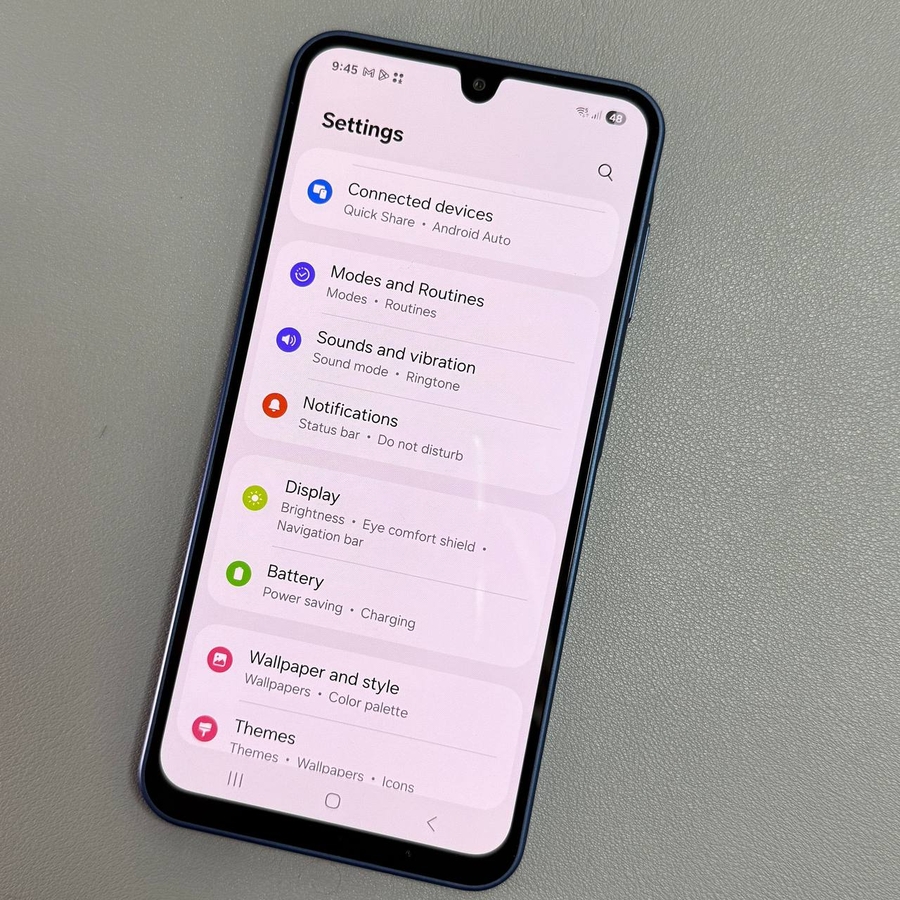
Explorez des méthodes simples et efficaces pour capturer des captures d'écran sur votre Samsung Galaxy A17 5G, y compris l'utilisation des commandes vocales Bixby pour une expérience mains-libres. Plongeons dans ces options accessibles !
Méthode 1 : Combinaison de boutons
Appuyez simultanément sur les boutons Alimentation et Volume Bas. L'écran clignotera, confirmant une capture d'écran.

Méthode 2 : Balayage avec la paume
Activez 'Palm swipe to capture' (Balayage de la paume pour capturer) dans Settings (Paramètres). Balayez ensuite l'écran avec votre main pour capturer une image.


Méthode 3 : Panneau de notifications
Faites glisser le panneau de notifications deux fois et appuyez sur 'Take Screenshot' (Prendre une capture d'écran). Si le bouton est manquant, ajoutez-le en utilisant la fonction d'édition du panneau.

Méthode 4 : Edge Panel
Ouvrez le Edge Panel, naviguez jusqu'à 'Tasks' (Tâches), et appuyez sur 'Take Screenshot' (Prendre une capture d'écran). Configurez le panneau via Settings (Paramètres) s'il n'est pas visible.

Méthode 5 : Google Assistant
Activez Google Assistant en maintenant le bouton latéral ou en utilisant une commande vocale comme "Hey, Google" (Dis Google). Une fois activé, dites simplement "Take a screenshot" (Prendre une capture d'écran). Votre appareil capturera l'écran actuel.

Bonus : Captures d'écran longues
Pour capturer du contenu étendu, prenez une capture d'écran et appuyez sur la flèche de défilement dans la barre d'outils. Continuez à appuyer pour capturer plus de contenu.


Toutes les captures d'écran que vous prenez sont facilement stockées dans l'album 'Screenshots' (Captures d'écran) de votre application Galerie.


