Comment définir le type de verrouillage d'écran sur Samsung Galaxy A17 5G
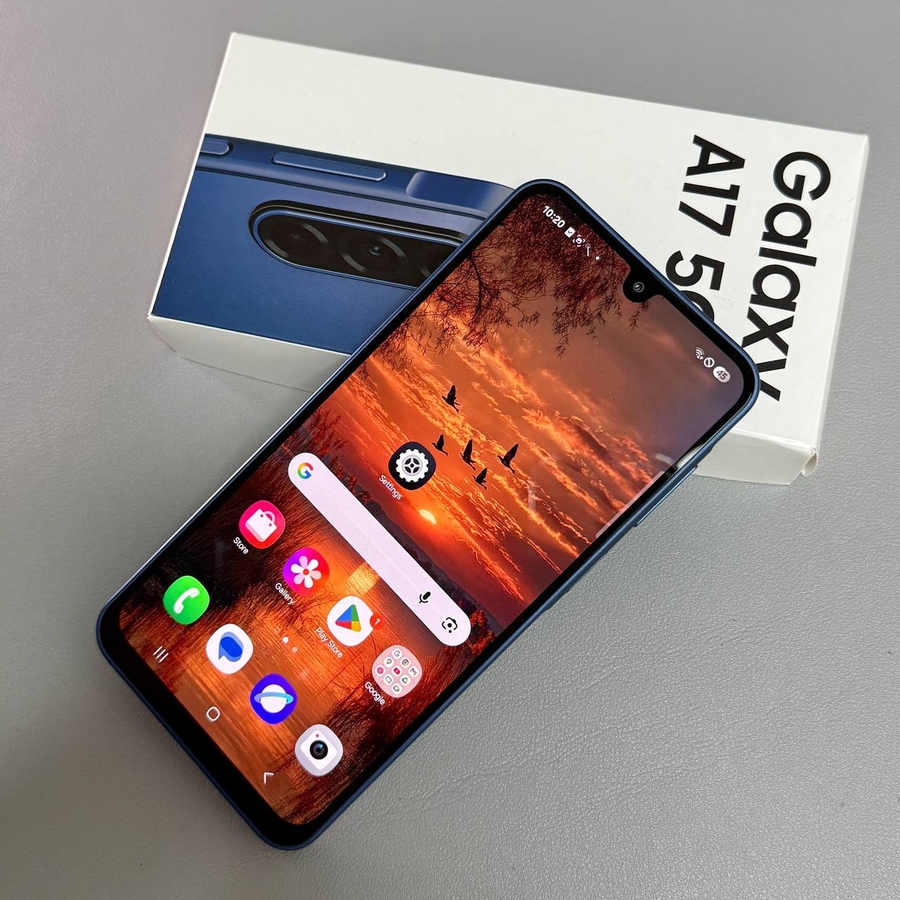
Sécuriser votre Samsung Galaxy A17 5G avec un verrouillage d'écran est une étape essentielle pour protéger vos informations personnelles et préserver la confidentialité de vos activités. Dans ce guide, nous vous accompagnerons à travers le processus simple de configuration d'un verrouillage d'écran sur votre appareil, que vous préfériez utiliser un PIN, un password ou un pattern.
Étape 1 : Ouvrir l'application Paramètres
Pour commencer le processus, déverrouillez votre Samsung Galaxy A17 5G et localisez l'application Paramètres. Cette application se trouve généralement sur votre écran d'accueil ou dans votre tiroir d'applications, représentée par une icône en forme d'engrenage. Appuyez sur l'icône pour ouvrir les paramètres de votre appareil.

Étape 2 : Naviguer vers les options de l'écran de verrouillage
Une fois dans l'application Paramètres, faites défiler vers le bas pour trouver l'option 'Lock Screen' (Écran de verrouillage). Cette section contient tous les paramètres liés aux fonctionnalités de verrouillage d'écran de votre appareil. Appuyez sur 'Lock Screen' (Écran de verrouillage) pour continuer.

Étape 3 : Choisir le verrouillage d'écran et la biométrie
Dans les paramètres de l''Lock Screen' (Écran de verrouillage), localisez et sélectionnez 'Screen Lock and Biometrics' (Verrouillage de l'écran et biométrie). C'est ici que vous pouvez choisir comment sécuriser votre appareil. Appuyez sur cette option pour explorer les types de verrouillage d'écran disponibles.

Étape 4 : Sélectionner votre type de verrouillage préféré
Après avoir accédé à la section 'Screen Lock and Biometrics' (Verrouillage de l'écran et biométrie), vous verrez diverses options telles que PIN, Password ou Pattern. Choisissez le type de verrouillage que vous trouvez le plus pratique et le plus sécurisé en appuyant dessus.

Étape 5 : Saisir et confirmer votre choix
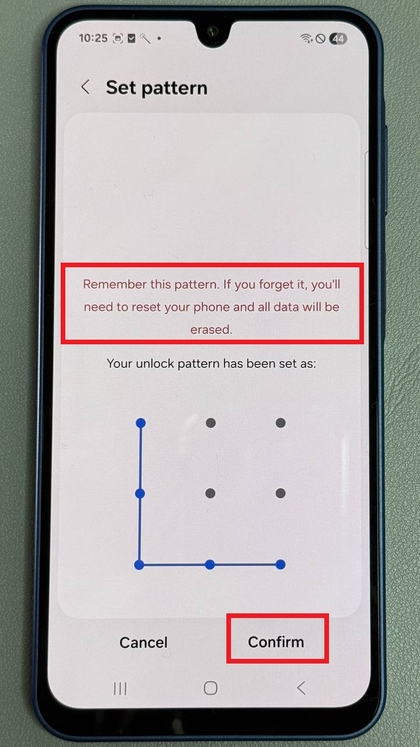
Une fois que vous avez sélectionné votre type de verrouillage préféré, votre téléphone vous invitera à saisir les informations requises, telles qu'un PIN ou un password. Saisissez soigneusement votre verrouillage sélectionné et appuyez sur 'Continue' (Continuer). Vous devrez le saisir à nouveau pour confirmer votre choix, en vous assurant qu'il n'y a pas d'erreurs.