Samsung Galaxy A17 5G'de Ekran Kilidi Türü Nasıl Ayarlanır
Samsung Galaxy A17 5G'nizi bir ekran kilidi ile güvenceye almak, kişisel bilgilerinizi korumak ve etkinliklerinizi gizli tutmak için önemli bir adımdır. Bu kılavuzda, bir PIN, şifre veya desen kullanmayı tercih etmeniz fark etmeksizin, cihazınızda bir ekran kilidi ayarlamanın basit sürecinde size yol göstereceğiz.
Adım 1: Ayarlar Uygulamasını Açın
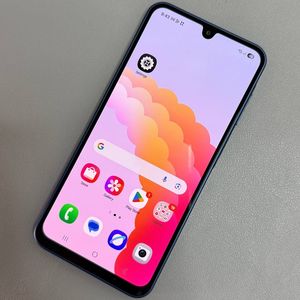
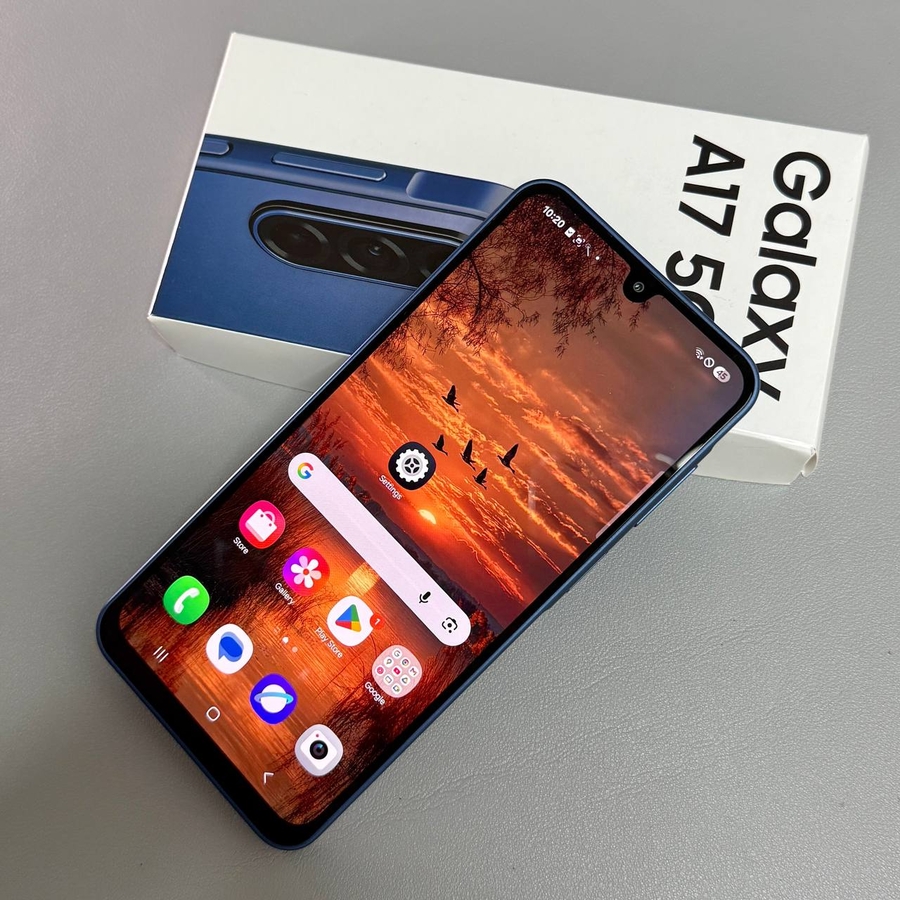
İşe başlamak için, Samsung Galaxy A17 5G'nizin kilidini açın ve Ayarlar (Settings) uygulamasını bulun. Bu uygulama genellikle ana ekranınızda veya uygulama çekmecenizde bulunabilir ve dişli şeklinde bir simgeyle temsil edilir. Cihazınızın ayarlarını açmak için simgeye dokunun.

Adım 2: Kilit Ekranı Seçeneklerine Gidin
Ayarlar (Settings) uygulamasındayken, 'Kilit Ekranı' (Lock Screen) seçeneğini bulmak için aşağı kaydırın. Bu bölüm, cihazınızın ekran kilidi özellikleriyle ilgili tüm ayarları içerir. Devam etmek için 'Kilit Ekranı' (Lock Screen) üzerine dokunun.

Adım 3: Ekran Kilidi ve Biyometriyi Seçin
'Kilit Ekranı' (Lock Screen) ayarları içinde, 'Ekran Kilidi ve Biyometri' (Screen Lock and Biometrics) seçeneğini bulun ve seçin. Burası, cihazınızı nasıl güvenceye almak istediğinizi seçebileceğiniz yerdir. Mevcut ekran kilidi türlerini keşfetmek için bu seçeneğe dokunun.

Adım 4: Tercih Ettiğiniz Kilit Türünü Seçin
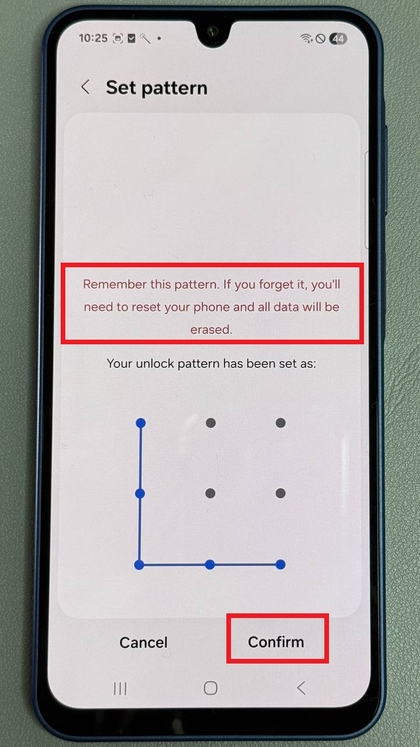
'Ekran Kilidi ve Biyometri' (Screen Lock and Biometrics) bölümüne eriştikten sonra, PIN, Şifre veya Desen gibi çeşitli seçenekler göreceksiniz. Üzerine dokunarak en uygun ve güvenli bulduğunuz kilit türünü seçin.

Adım 5: Seçiminizi Girin ve Onaylayın
Tercih ettiğiniz kilit türünü seçtikten sonra, telefonunuz PIN veya şifre gibi gerekli bilgileri girmenizi isteyecektir. Seçtiğiniz kilidi dikkatlice girin ve 'Devam' (Continue) üzerine dokunun. Hata olmadığından emin olmak için seçiminizi onaylamak için tekrar girmeniz gerekecektir.