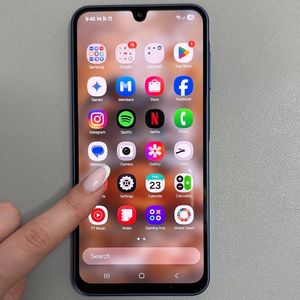
Google-tilin lisääminen Samsung Galaxy A17 5G -puhelimeen
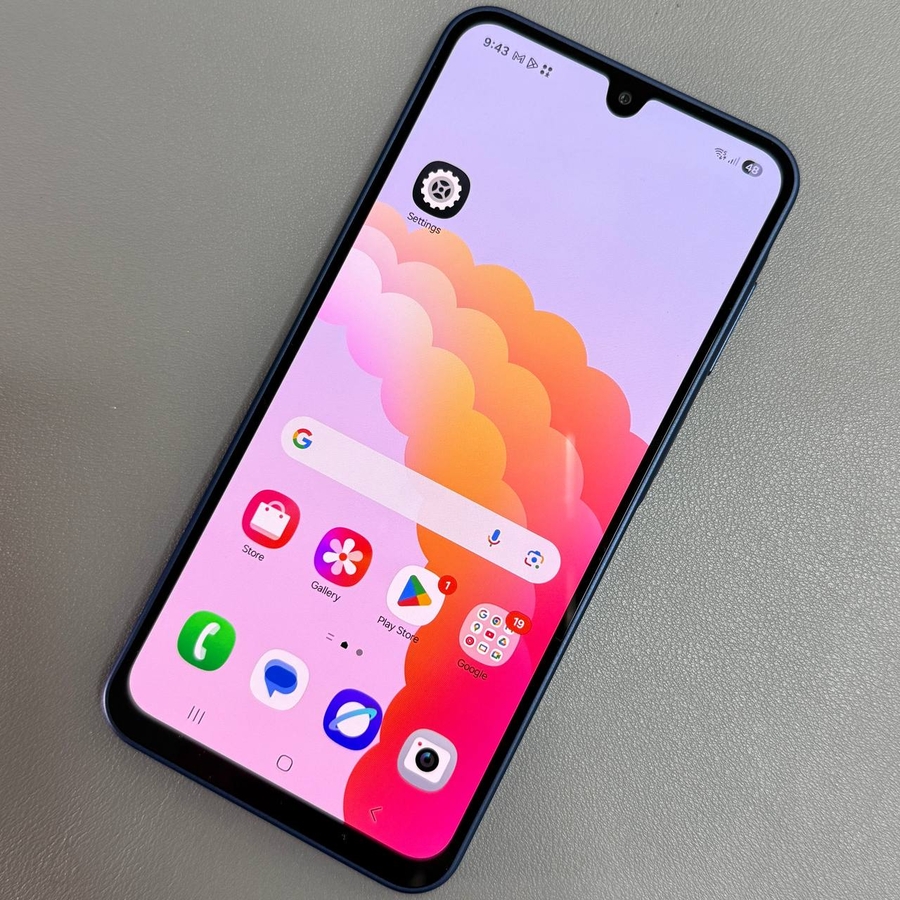
Tervetuloa oppaaseemme, jossa kerrotaan Google-tilin lisäämisestä Samsung Galaxy A17 5G -älypuhelimeesi. Tämä vaiheittainen opas on suunniteltu auttamaan sinua integroimaan Google-palvelusi saumattomasti laitteeseesi, jolloin saat käyttöösi monia ominaisuuksia sähköpostista Google Play Kauppaan. Sukelletaan prosessiin!
Asetuksiin pääseminen
Aloittaaksesi, avaa Samsung Galaxy A17 5G -puhelimesi lukitus ja etsi Asetukset-sovellus. Tätä sovellusta edustaa tyypillisesti hammasrataskuvake, ja se löytyy aloitusnäytöltäsi tai sovellusvalikosta. Kun olet avannut Asetukset, vieritä alas lähelle alaosaa löytääksesi vaihtoehdon nimeltä "Tilit ja varmuuskopiointi".

Tilin asennustavan valitseminen
Nyt sinulla on kaksi mahdollista reittiä lisätä Google-tilisi. Voit joko valita suoraan "Google" ja napauttaa "Kirjaudu sisään" (Sign In), tai voit valita "Hallinnoi tilejä" (Manage Accounts), jota seuraa "Lisää tili" (Add Account) ja sitten valita "Google". Molemmat vaihtoehdot ovat päteviä, mutta toinen tapa vaatii pari napautusta enemmän. Alla olevat kuvat havainnollistavat näitä vaihtoehtoja, mikä helpottaa sinua seuraamaan.


Turvallisuustietojesi syöttäminen
Sinua pyydetään antamaan laitteesi turvallisuustiedot jatkaaksesi. Olipa kyseessä PIN-koodi, kuvio tai salasana, varmista, että syötät sen oikein päästäksesi tilin asennusliittymään.

Kirjautuminen Google-tililläsi
Seuraavaksi syötä Google-tiliisi liittyvä sähköpostiosoite tai puhelinnumero. Sinun ei tarvitse lisätä manuaalisesti "@gmail.com" - asennusprosessi hoitaa tämän puolestasi. Anna salasanasi ja napauta "Seuraava" (Next) jatkaaksesi, kun olet varmistanut, että se on oikein.

Ehtojen hyväksyminen ja varmuuskopioinnin ottaminen käyttöön
Muista lukea huolellisesti Google Playn käyttöehdot ja Googlen tietosuojakäytäntö. Napauta "Hyväksyn" (I Agree) jatkaaksesi. Googlen varmuuskopioinnin ottaminen käyttöön on ratkaisevan tärkeää tietojesi turvaamiseksi, joten on erittäin suositeltavaa pitää tämä asetus aktivoituna.


Viimeistely asennus
Kun olet napauttanut "Hyväksy" (Accept), Google-tilisi pitäisi olla onnistuneesti lisätty Samsung Galaxy A17 5G -puhelimeesi. Voit nyt nauttia kaikista Googlen palveluista, kuten Play Kaupan selaamisesta ja Gmailin käyttämisestä. Tutustu näihin ominaisuuksiin saadaksesi kaiken irti laitteestasi!