Si të shtoni një Llogari Google në Samsung Galaxy A17 5G
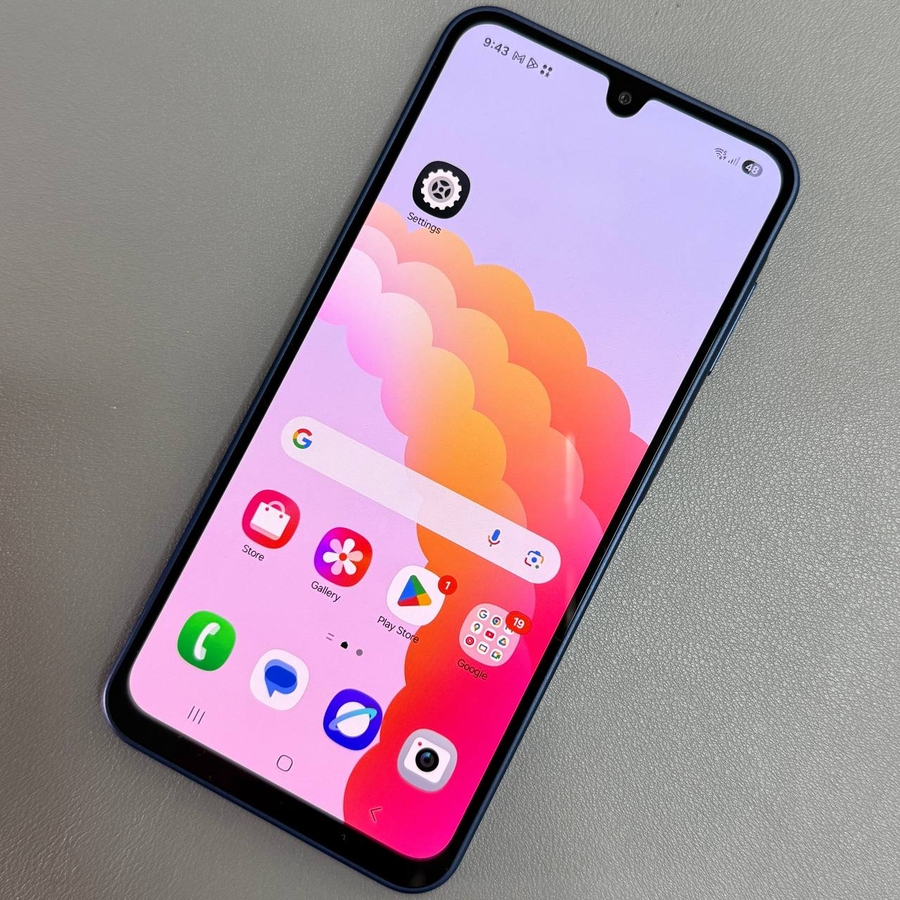
Mirë se vini në udhëzuesin tonë për shtimin e një Llogarie Google në smartphone-in tuaj Samsung Galaxy A17 5G. Ky tutorial hap pas hapi është krijuar për t'ju ndihmuar në integrimin pa probleme të shërbimeve tuaja Google me pajisjen tuaj, duke ju ofruar akses në një sërë veçorish, nga emaili deri te Google Play Store. Le të zhytemi në proces!
Qasja në Cilësimet
Për të filluar, zhbllokoni Samsung Galaxy A17 5G tuaj dhe gjeni aplikacionin Settings (Cilësimet). Ky aplikacion zakonisht përfaqësohet nga një ikonë ingranazhi dhe mund të gjendet në ekranin bazë ose brenda sirtarit të aplikacioneve. Pasi të keni hapur Settings (Cilësimet), lëvizni poshtë afër fundit për të gjetur opsionin e etiketuar "Accounts and Backup" ("Llogaritë dhe Backup").

Zgjedhja e Metodës së Konfigurimit të Llogarisë
Tani, keni dy rrugë të mundshme për të shtuar llogarinë tuaj Google. Mund të zgjidhni "Google" drejtpërdrejt dhe të trokitni "Sign In" ("Hyr"), ose mund të zgjidhni "Manage Accounts" ("Menaxho Llogaritë"), e ndjekur nga "Add Account" ("Shto Llogari"), dhe më pas zgjidhni "Google." Të dyja opsionet janë të vlefshme, por qasja e dytë kërkon disa trokitje më shumë. Imazhet e mëposhtme ilustrojnë këto opsione, duke e bërë më të lehtë për ju që të ndiqni.


Futja e Kredencialeve tuaja të Sigurisë
Do t'ju kërkohet të futni kredencialet e sigurisë së pajisjes tuaj për të vazhduar. Pavarësisht nëse është një PIN, model ose fjalëkalim, sigurohuni që ta fusni saktë për të hyrë në ndërfaqen e konfigurimit të llogarisë.

Hyrja me Llogarinë tuaj Google
Më pas, futni adresën e emailit ose numrin e telefonit të lidhur me llogarinë tuaj Google. Nuk keni nevojë të shtoni manualisht "@gmail.com"—procesi i konfigurimit do ta trajtojë këtë për ju. Futni fjalëkalimin tuaj dhe, pasi të siguroheni që është i saktë, trokitni "Next" ("Tjetër") për të vazhduar.

Pajtimi me Kushtet dhe Aktivizimi i Backup-it
Sigurohuni që të lexoni me kujdes Google Play Terms of Service (Kushtet e Shërbimit të Google Play) dhe Google Privacy Policy (Politika e Privatësisë e Google). Trokitni "I Agree" ("Pajtohem") për të vazhduar. Aktivizimi i Google Backup është thelbësor për mbrojtjen e të dhënave tuaja, kështu që rekomandohet shumë ta mbani këtë opsion të aktivizuar.


Finalizimi i Konfigurimit
Pasi të trokitni "Accept" ("Pranoj"), llogaria juaj Google duhet të shtohet me sukses në Samsung Galaxy A17 5G tuaj. Tani mund të shijoni gamën e plotë të shërbimeve të Google, siç është shfletimi i Play Store dhe aksesi në Gmail. Eksploroni këto veçori për të nxjerrë maksimumin nga pajisja juaj!


