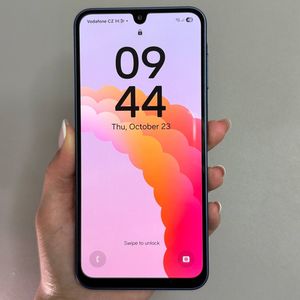
Cara Menambahkan Akun Google di Samsung Galaxy A17 5G
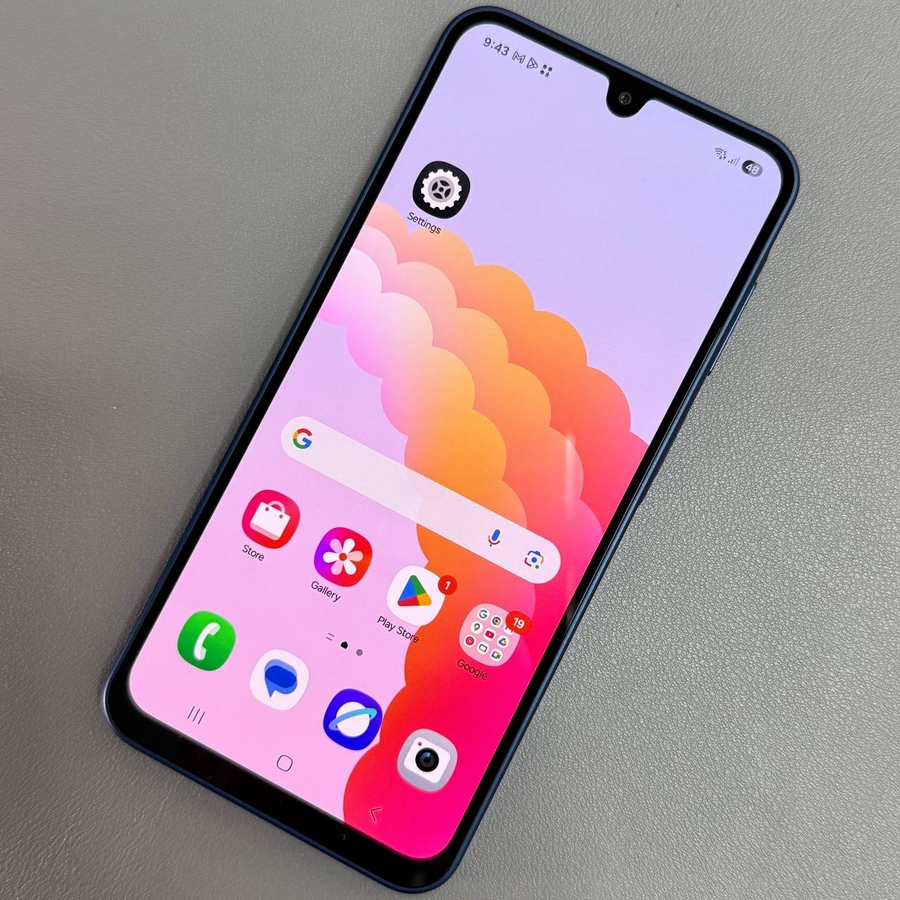
Selamat datang di panduan kami tentang menambahkan Akun Google ke smartphone Samsung Galaxy A17 5G Anda. Tutorial langkah demi langkah ini dirancang untuk membantu Anda dalam mengintegrasikan layanan Google dengan mulus ke perangkat Anda, memberikan Anda akses ke sejumlah fitur, dari email hingga Google Play Store. Mari selami prosesnya!
Mengakses Pengaturan
Untuk memulai, buka kunci Samsung Galaxy A17 5G Anda dan temukan aplikasi Setelan. Aplikasi ini biasanya diwakili oleh ikon roda gigi dan dapat ditemukan di layar beranda atau di dalam laci aplikasi. Setelah Anda membuka Setelan, gulir ke bawah dekat bagian bawah untuk menemukan opsi berlabel "Akun dan Cadangan".

Memilih Metode Pengaturan Akun
Sekarang, Anda memiliki dua kemungkinan rute untuk menambahkan akun Google Anda. Anda dapat memilih "Google" secara langsung dan mengetuk "Masuk", atau Anda dapat memilih "Kelola Akun", diikuti dengan "Tambahkan Akun", dan kemudian memilih "Google". Kedua opsi tersebut valid, tetapi pendekatan kedua memerlukan beberapa ketukan lagi. Gambar di bawah ini mengilustrasikan opsi-opsi ini, sehingga memudahkan Anda untuk mengikuti.


Memasukkan Kredensial Keamanan Anda
Anda akan diminta untuk memasukkan kredensial keamanan perangkat Anda untuk melanjutkan. Baik itu PIN, pola, atau kata sandi, pastikan untuk memasukkannya dengan benar untuk mengakses antarmuka pengaturan akun.

Masuk dengan Akun Google Anda
Selanjutnya, masukkan alamat email atau nomor telepon yang terkait dengan akun Google Anda. Anda tidak perlu menambahkan "@gmail.com" secara manual — proses penyiapan akan menangani ini untuk Anda. Masukkan kata sandi Anda dan, setelah memastikan itu benar, ketuk "Berikutnya" untuk melanjutkan.

Menyetujui Persyaratan dan Mengaktifkan Pencadangan
Pastikan untuk membaca dengan cermat Persyaratan Layanan Google Play dan Kebijakan Privasi Google. Ketuk "Saya Setuju" untuk melanjutkan. Mengaktifkan Google Backup sangat penting untuk melindungi data Anda, jadi sangat disarankan untuk tetap mengaktifkan opsi ini.


Menyelesaikan Pengaturan
Setelah mengetuk "Terima", akun Google Anda akan berhasil ditambahkan ke Samsung Galaxy A17 5G Anda. Anda sekarang dapat menikmati rangkaian lengkap layanan Google, seperti menjelajahi Play Store dan mengakses Gmail. Jelajahi fitur-fitur ini untuk mendapatkan hasil maksimal dari perangkat Anda!