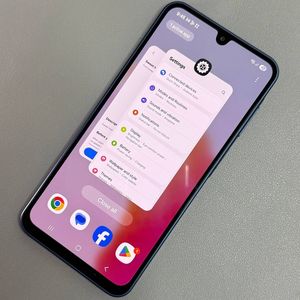
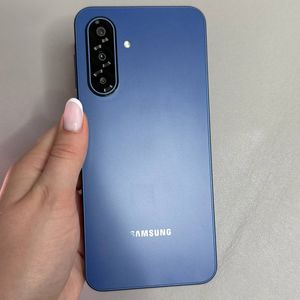
Sovellusten kloonaaminen Samsung Galaxy A17 5G -puhelimessa
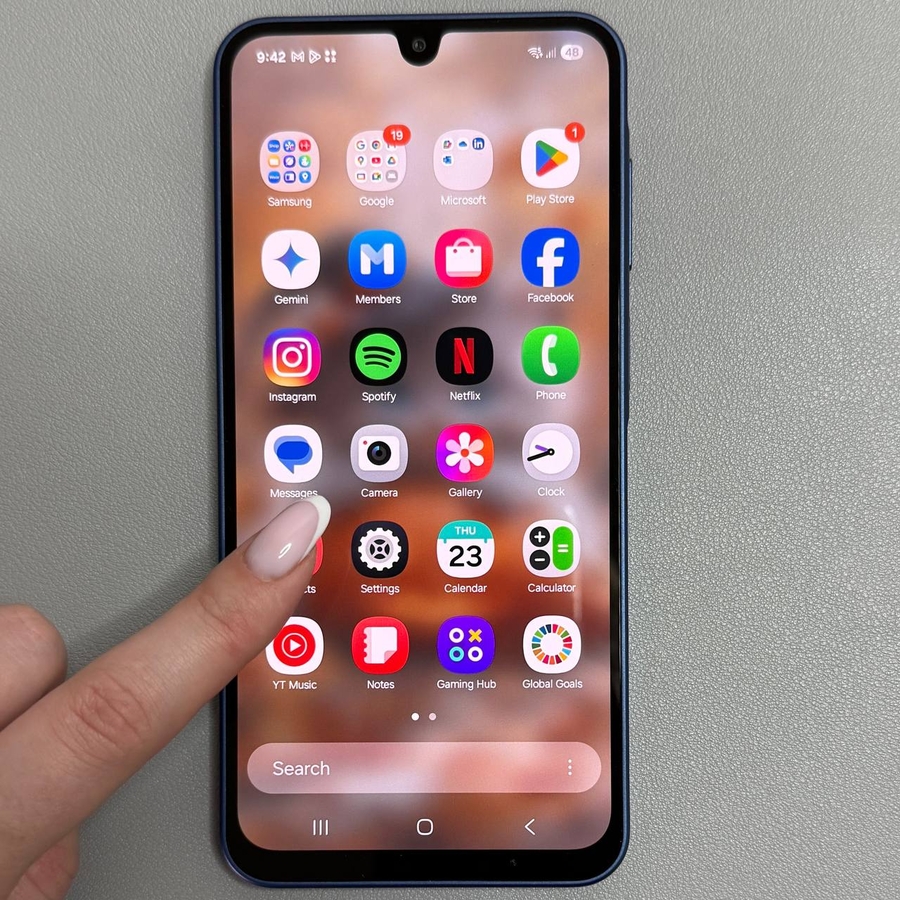
Tämän päivän oppaassa käymme läpi vaiheet sovellusten kloonaamiseen Samsung Galaxy A17 5G -puhelimellasi. Onneksi tämän Samsung-älypuhelimen avulla on melko helppo kloonata sovelluksia ilman kolmannen osapuolen latauksia tai monimutkaisia temppuja. Käyttämällä sisäänrakennettua Dual Messenger -ominaisuutta voit helposti kopioida sovelluksia ja nauttia useiden tilien käytöstä laitteellasi.
Vaihe 1: Asetuksiin pääsy
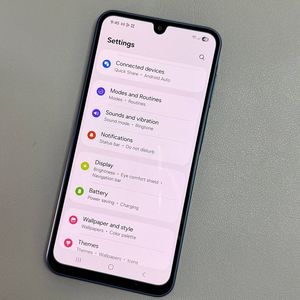
Aloita sovellusten kloonausprosessi avaamalla Samsung Galaxy A17 5G -puhelimesi lukitus ja siirry Asetukset-sovellukseen. Asetukset-kuvake näkyy yleensä harmaana hammasrattaana aloitusnäytössäsi tai sovellusvalikossa.

Vaihe 2: Siirry lisäominaisuuksiin
Kun olet avannut Asetukset, vieritä valikkoa, kunnes löydät 'Lisäominaisuudet'-nimisen vaihtoehdon. Napauta sitä siirtyäksesi sovellusten kloonausprosessin seuraavaan vaiheeseen.

Vaihe 3: Ota Dual Messenger käyttöön
Vieritä 'Lisäominaisuudet'-osiossa alas ja etsi ja napauta 'Dual Messenger'. Tämän vaihtoehdon avulla voit ottaa käyttöön toisen esiintymän yhteensopivista sovelluksista, mikä on täydellinen useiden tilien hallintaan.

Vaihe 4: Valitse kloonattava sovellus
Dual Messenger -asetusten alla näet luettelon sovelluksista, jotka ovat käytettävissä kloonaukseen. Napauta vain harmaata vaihtopainiketta kloonattavan sovelluksen vieressä. Ponnahdusikkuna tulee näkyviin; vahvista päätöksesi napsauttamalla 'Asenna' (Install). Odota hetki, että prosessi valmistuu, ja näet sovelluksesi kloonattuna onnistuneesti.

Vaihe 5: Yhteystietojen hallinta
Jos haluat pitää erillisen yhteystietoluettelon kloonatulle sovellukselle, voit ottaa tämän ominaisuuden käyttöön. Aktivoi se vaihtamalla oikeassa yläkulmassa olevaa vaihtopainiketta, jonka nimi on 'Käytä erillistä yhteystietoluetteloa' (Use separate contact list). Napauta sitten 'Valitse yhteystiedot' (Select contacts) valitaksesi, mitkä yhteystiedot sisällytetään. Kun olet valmis, paina 'Valmis' (Done) ja palaa edelliseen näyttöön.


Vaihe 6: Kloonatun sovelluksen poistaminen
Jos päätät poistaa kloonatun sovelluksen jostain syystä, voit tehdä sen helposti. Palaa vain Dual Messenger -asetuksiin, napauta sinistä vaihtopainiketta poistettavan sovelluksen vieressä ja valitse ponnahdusvalikosta 'Poista asennus' (Uninstall).

Noudattamalla näitä yksinkertaisia ohjeita voit hallita useita tilejä suosikkisovelluksissasi kloonaamalla ne suoraan Samsung Galaxy A17 5G -puhelimeesi. Tämän monipuolisen ominaisuuden avulla voit pitää ammatillisen ja henkilökohtaisen elämäsi helposti erillään.