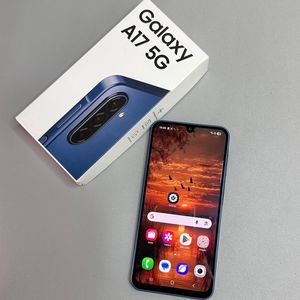
Samsung Galaxy A17 5G – SIM- ja SD-kortin asettaminen
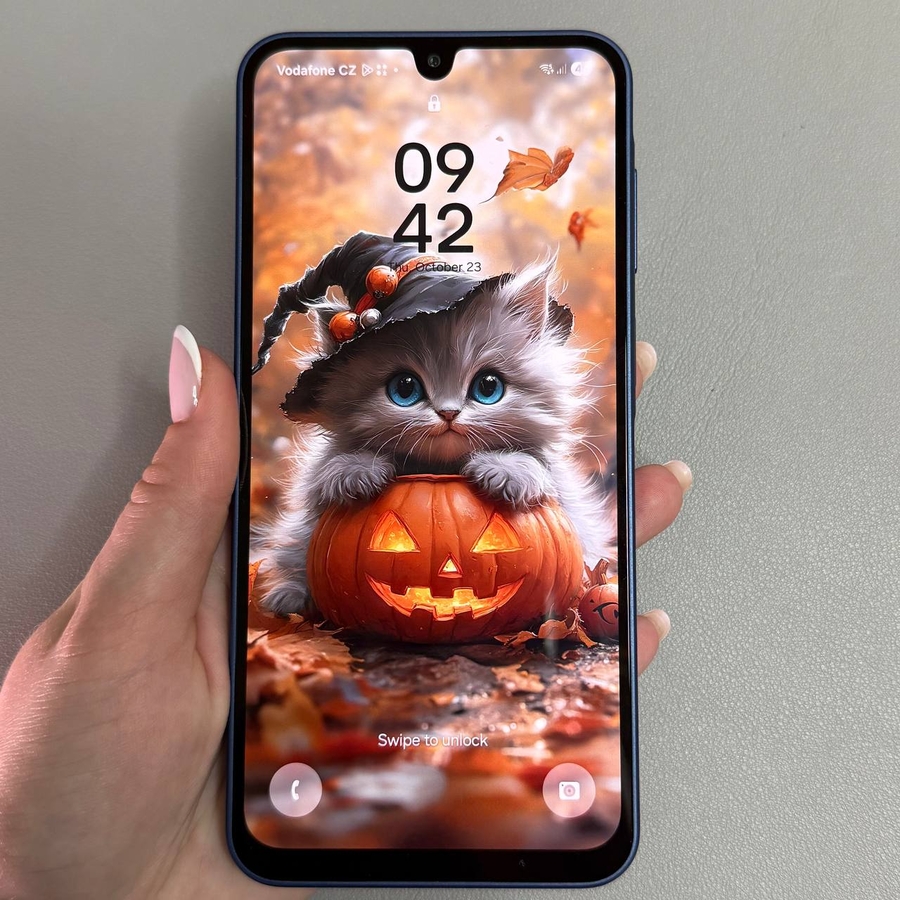
Tervetuloa tähän helppoon oppaaseen SIM- ja SD-kortin asettamisesta Samsung Galaxy A17 5G -puhelimeen. Olitpa uusi älypuhelimen käyttäjä tai vasta uusi tämän laitteen käyttäjä, olemme laatineet sinulle yksinkertaiset vaiheet. Seuraa ohjeita määrittääksesi laitteesi oikein.
Tarvittavien työkalujen kerääminen
Aloita etsimällä SIM-kortin poistotyökalu. Yleensä sellainen tulee Samsung Galaxy A17 5G:n mukana pakkauksessa. Jos sitä ei ole saatavilla, suoristettu paperiliitin toimii sopivana vaihtoehtona. Pidä tämä työkalu valmiina avustamaan SIM- ja SD-kortin asennusprosessissa.

SIM- ja SD-korttikelkan käyttäminen
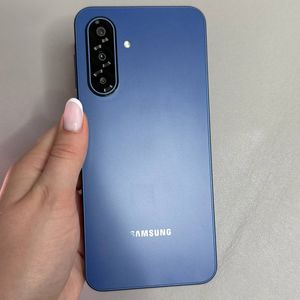
Pidä Samsung Galaxy A17 5G -puhelintasi ja etsi SIM- ja SD-korttikelkka puhelimen vasemmasta yläkulmasta. Huomaa pieni neulanreikä kelkan sivulla. Työnnä SIM-kortin poistotyökalusi tai paperiliitin tähän neulanreikään ja paina varovasti, kunnes kelkka ponnahtaa hieman ulos, riittävästi kelkan vetämiseksi kokonaan ulos.

SIM- ja SD-kortin järjestäminen
Kelkassa on paikat kahdelle SIM-kortille tai yhdelle SIM-kortille sekä yhdelle SD-kortille. Jos haluat käyttää kahden SIM-kortin ominaisuutta, aseta SIM-kortit sivuttain kelkkaan. Jos haluat yhden SIM-kortin ja yhden SD-kortin, kohdista kukin kortti sille varattuun paikkaan. Varmista, että kortit ovat tasaisesti ja tukevasti paikoillaan kelkassa.

Kelkan asettaminen takaisin laitteeseen
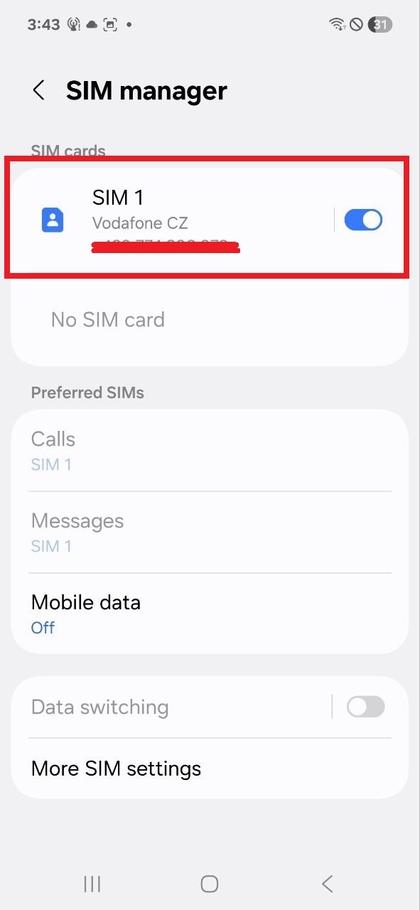
Kun se on asetettu oikein, liu'uta kelkka varovasti takaisin Samsung Galaxy A17 5G -puhelimeen, kunnes se sopii tiukasti. Puhelimesi pitäisi automaattisesti havaita asennetut SIM- ja SD-kortit, mikä ilmoitetaan aktiivisten matkaviestinverkkojen ja laajennetun tallennustilan saatavuuden kautta.

Kortin toimivuuden vahvistaminen
Onnistuneen asettamisen jälkeen tarkkaile Samsung Galaxy A17 5G -puhelintasi yhteyden tilailmoitusten varalta. Nämä ilmoitukset vahvistavat, että SIM-kortti on toiminnassa ja SD-kortin lisätallennustila on käytettävissä. Nyt laitteesi on valmis täyteen käyttöön!