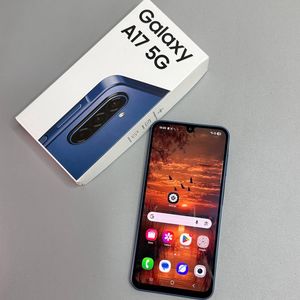
Samsung Galaxy A17 5G - Hoe een SIM- en SD-kaart te plaatsen
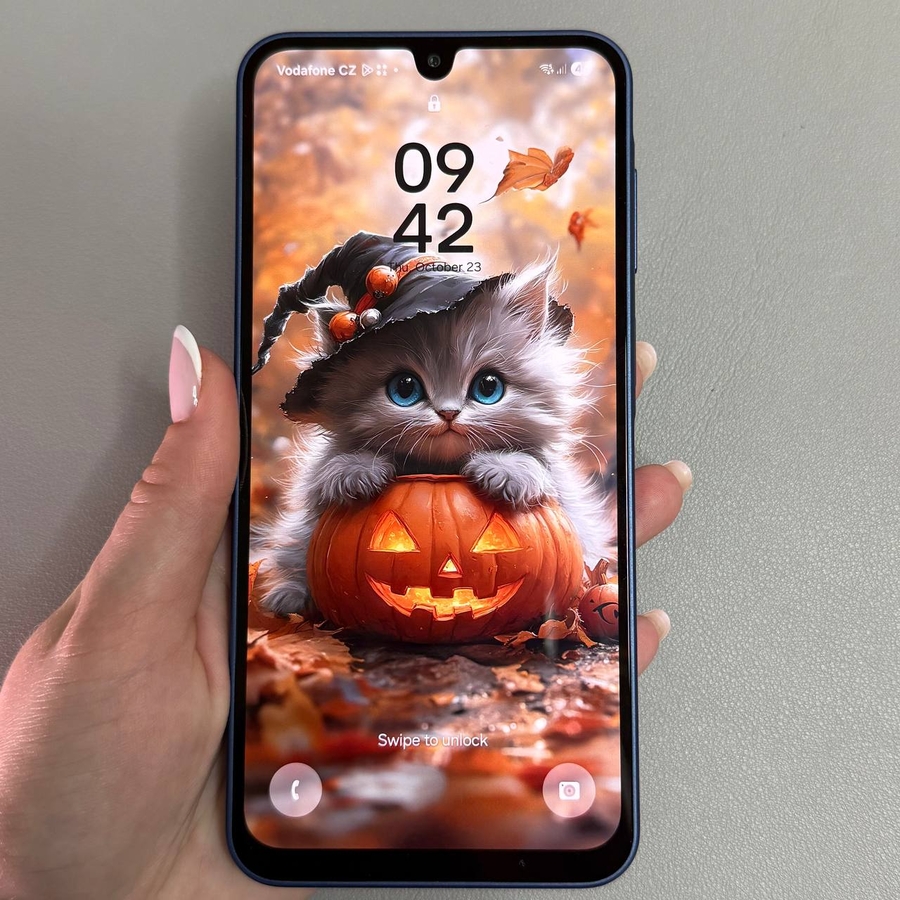
Welkom bij deze eenvoudig te volgen handleiding over het plaatsen van een SIM- en SD-kaart in de Samsung Galaxy A17 5G. Of u nu een nieuwe smartphonegebruiker bent of dit apparaat nog niet kent, wij hebben eenvoudige stappen voor u. Volg de stappen om uw apparaat correct in te stellen.
De benodigde hulpmiddelen verzamelen
Zoek om te beginnen een SIM-uitwerptool. Deze wordt meestal meegeleverd met de Samsung Galaxy A17 5G in de doos. Als deze niet beschikbaar is, werkt een rechtgebogen paperclip als een geschikt alternatief. Houd dit hulpmiddel bij de hand om te helpen bij het plaatsen van de SIM- en SD-kaart.

Toegang krijgen tot de SIM- en SD-kaarthouder
Houd uw Samsung Galaxy A17 5G vast en zoek de SIM- en SD-kaarthouder aan de linkerbovenkant van de telefoon. U ziet een klein gaatje aan de zijkant van de houder. Steek uw SIM-uitwerptool of paperclip in dit gaatje en oefen zachte druk uit totdat de houder iets uitspringt, genoeg om de houder volledig uit te trekken.

De SIM- en SD-kaart rangschikken
De houder biedt sleuven voor twee SIM-kaarten of één SIM-kaart plus één SD-kaart. Om de dual-SIM-functie te gebruiken, plaatst u SIM-kaarten zijwaarts in de houder. Als u één SIM-kaart en één SD-kaart wilt, plaatst u elke kaart in de daarvoor bestemde sleuf. Zorg ervoor dat de kaarten plat en stevig in hun positie op de houder liggen.

De houder terug in het apparaat plaatsen
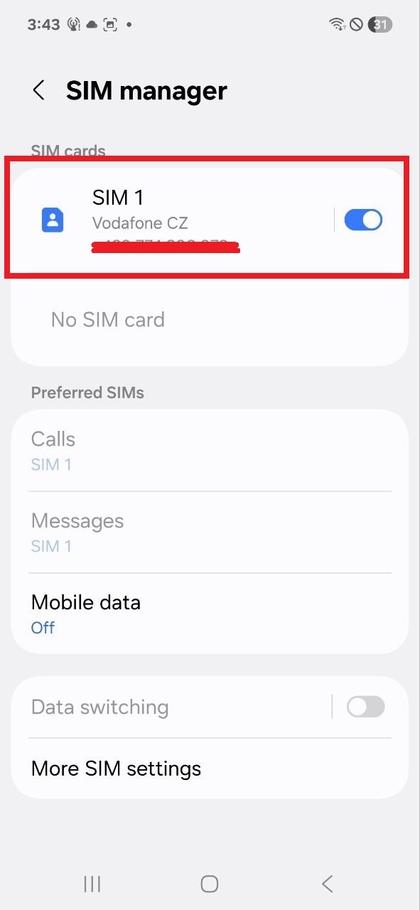
Zodra de kaarten goed zitten, schuift u de houder voorzichtig terug in de Samsung Galaxy A17 5G totdat deze goed vastzit. Uw telefoon zou automatisch de geïnstalleerde SIM- en SD-kaarten moeten detecteren, wat wordt aangegeven door meldingen van actieve mobiele netwerken en uitgebreide opslag beschikbaarheid.

Kaartfunctionaliteit bevestigen
Na het succesvol plaatsen, let op de meldingen over de verbindingsstatus van uw Samsung Galaxy A17 5G. Deze meldingen bevestigen dat de SIM-kaart operationeel is en dat de extra opslag van de SD-kaart toegankelijk is. Nu is uw apparaat klaar voor volledig gebruik!