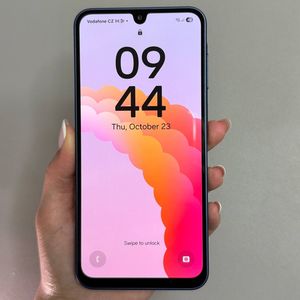
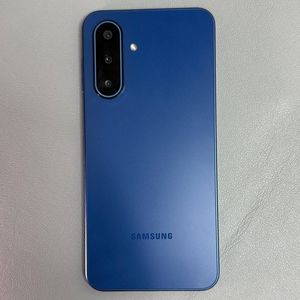
Hoe u de netwerkinstellingen op uw Samsung Galaxy A17 5G kunt resetten
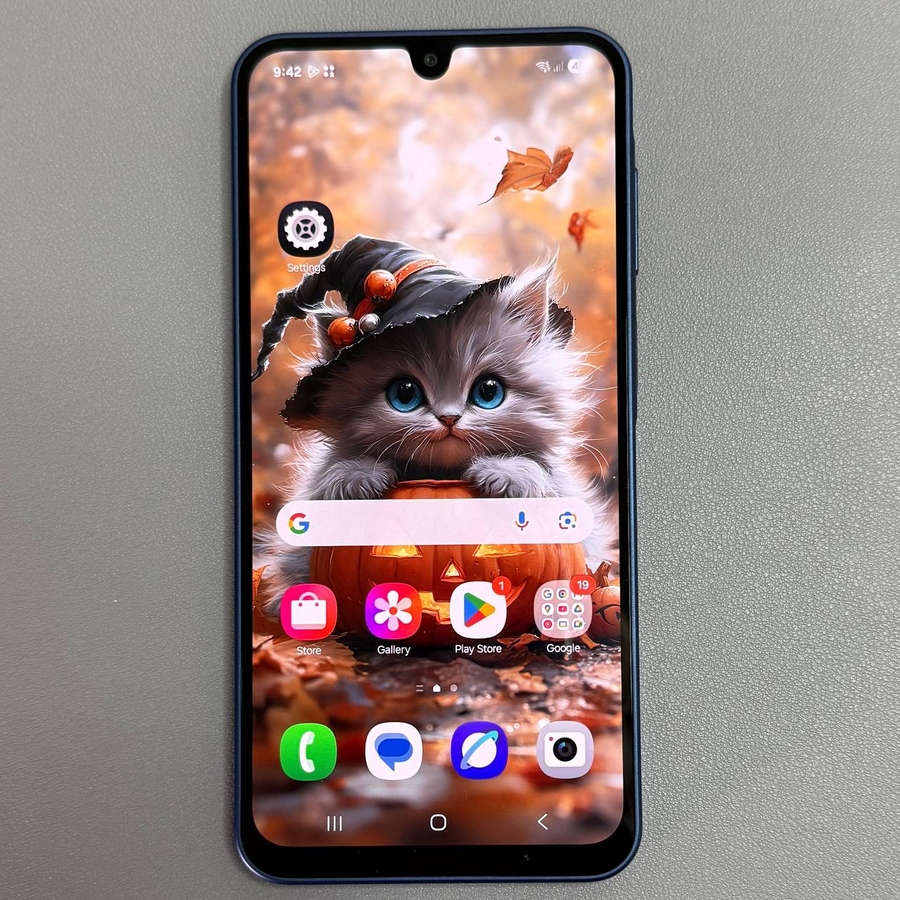
Ervaart u verbindingsproblemen met uw Samsung Galaxy A17 5G? Het resetten van de netwerkinstellingen kan een eenvoudige, maar effectieve oplossing zijn om de optimale prestaties van uw apparaat te herstellen. Of u nu problemen ondervindt met Wi-Fi, Bluetooth of mobiele data, deze handleiding laat u de stappen zien om deze instellingen veilig te resetten.
Toegang tot het menu Instellingen
Om te beginnen, moet u eerst het menu Instellingen op uw Samsung Galaxy A17 5G openen. Ontgrendel uw telefoon en zoek de app Instellingen, die meestal wordt weergegeven door een tandwielvormig pictogram op uw startscherm of in uw app-lade. Tik op dit pictogram om verder te gaan.

Navigeer naar Algemeen beheer
Zodra u zich in het menu Instellingen bevindt, scrolt u door de lijst met opties totdat u de sectie 'Algemeen beheer' vindt. Tik erop om meer instellingen met betrekking tot de algemene functies van uw telefoon te openen.

Selecteer de optie Resetten
Binnen de sectie Algemeen beheer ziet u verschillende opties. Blijf scrollen totdat u de optie 'Resetten' vindt. Tik erop om verschillende resetopties te bekijken die beschikbaar zijn voor uw apparaat.

Netwerkinstellingen resetten
Zoek en tik in het menu Resetten op de optie 'Mobiele netwerkinstellingen resetten' of 'Wi-fi- en Bluetooth-instellingen resetten'. Hierdoor wordt een bevestigingsscherm weergegeven. Zorg ervoor dat u zich ervan bewust bent dat deze actie niet ongedaan kan worden gemaakt en dat alle netwerkinstellingen, inclusief Wi-Fi, mobiele data en Bluetooth, worden teruggezet naar hun standaardwaarden.

Bevestigen en resetten
Nadat u 'Netwerkinstellingen resetten' hebt geselecteerd, moet u uw keuze bevestigen. Tik op 'Instellingen resetten' op het bevestigingsscherm om door te gaan met het resetten. Eenmaal voltooid, worden uw netwerkinstellingen hersteld naar hun oorspronkelijke configuraties, wat eventuele verbindingsproblemen kan oplossen.