Samsung Galaxy A17 5G - Hoe het scherm te splitsen
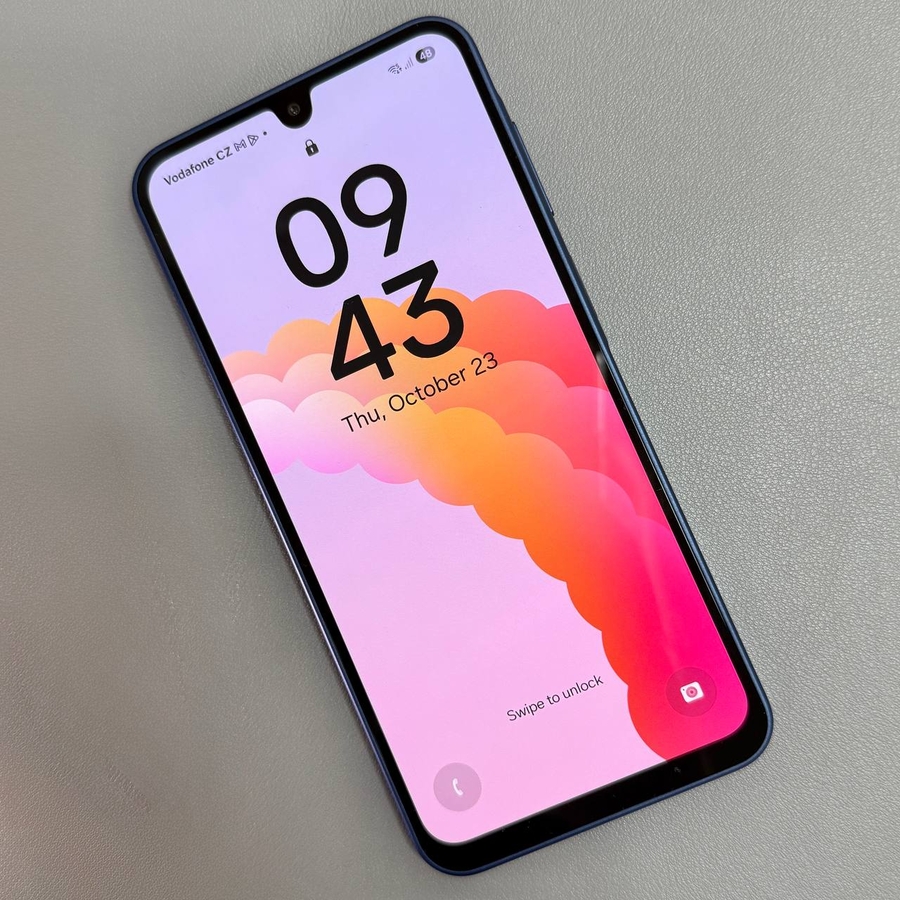
De Samsung Galaxy A17 5G biedt een ervaring boordevol functies, waarmee gebruikers optimaal kunnen profiteren van hun smartphone door multitasking mogelijk te maken. Een bijzonder handige functie is de mogelijkheid om twee apps tegelijkertijd te gebruiken met de modus voor gesplitst scherm. Volg deze eenvoudige handleiding om te leren hoe u deze functie activeert en uw productiviteit verbetert.
Stap 1: Open uw recente apps
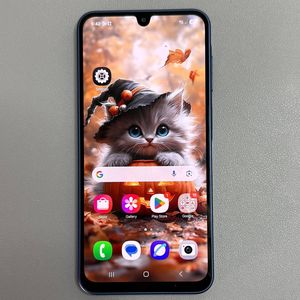
Om te beginnen, ontgrendel uw Samsung Galaxy A17 5G en navigeer naar uw startscherm. Tik daar op de knop Recente apps, meestal aan de linkerkant van de navigatiebalk onder aan uw scherm. Dit brengt een lijst met al uw momenteel geopende applicaties naar voren.

Stap 2: Kies uw eerste app
Blader door de lijst met open applicaties en zoek de eerste app die u wilt gebruiken in de modus voor gesplitst scherm. Zodra u de app hebt gevonden, tikt u op het app-pictogram bovenaan het voorbeeldvenster.

Stap 3: Selecteer de optie voor gesplitst scherm
Nadat u op het app-pictogram hebt getikt, verschijnt er een menu met verschillende opties. Kies de optie "Open in gesplitste schermweergave" (Openen in gesplitste schermweergave). Deze actie zet de geselecteerde app vast aan de bovenste helft van uw scherm.

Stap 4: Selecteer de tweede app
Nu verschijnt op de onderste helft van uw scherm een lijst met uw recent gebruikte apps. Selecteer de tweede app die u naast de eerste wilt gebruiken. U kunt ook de app-lade openen om een andere app van uw voorkeur te kiezen. Eenmaal geselecteerd, zal deze de onderste helft van uw scherm innemen.

Stap 5: Pas de schermsplitsing aan
U kunt de grootte van elk app-venster aanpassen door de scheidingslijn ertussen te slepen. Schuif deze omhoog of omlaag, afhankelijk van uw comfort, om meer schermruimte te geven aan de ene app boven de andere, waardoor een meer aangepaste multitasking-ervaring mogelijk wordt.


Gefeliciteerd! U hebt de modus voor gesplitst scherm op uw Samsung Galaxy A17 5G succesvol ingesteld.