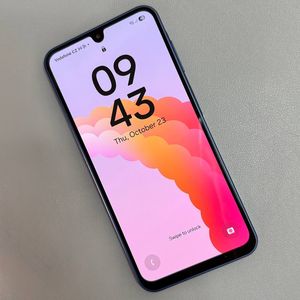
Automatische software-updates in- of uitschakelen op Samsung Galaxy A17 5G
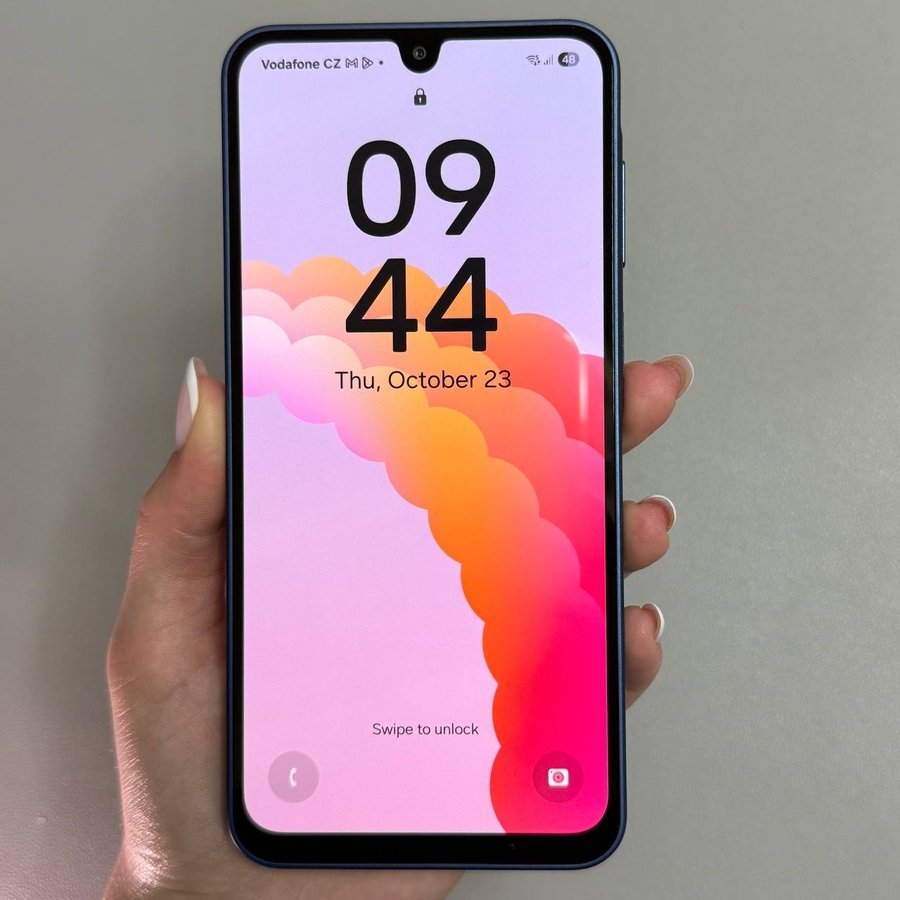
Door uw Samsung Galaxy A17 5G up-to-date te houden, bent u verzekerd van de nieuwste functies, prestatieverbeteringen en beveiligingsupdates. Misschien wilt u echter meer controle over wanneer en hoe deze updates plaatsvinden. Deze handleiding loodst u door de eenvoudige stappen om automatische software-updates op uw apparaat in of uit te schakelen.
Stap 1: Open de app Instellingen
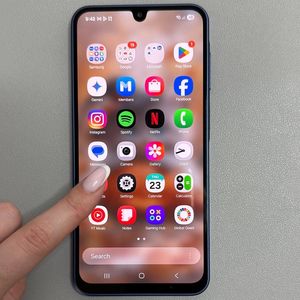
Begin met het ontgrendelen van uw Samsung Galaxy A17 5G. Zoek de app Instellingen, die meestal wordt weergegeven door een tandwielpictogram, op uw startscherm of in de app-lade. Tik om hem te openen.

Stap 2: Navigeer naar Software-update
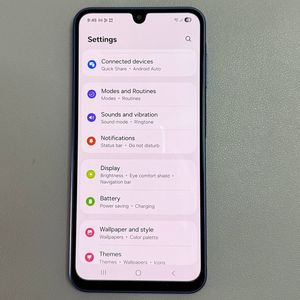
Zodra u in het menu Instellingen bent, scrolt u omlaag totdat u de optie "Software-update" vindt. Hier beheert u alle instellingen met betrekking tot het bijwerken van de software van uw telefoon.

Stap 3: Automatisch downloaden configureren
Zoek in het gedeelte Software-update naar de optie "Automatisch downloaden". Tik erop om toegang te krijgen tot verschillende opties voor het beheren van downloads. Hier kunt u ervoor kiezen om automatische updates volledig uit te schakelen door "Nooit" (Never) te selecteren. Als alternatief wilt u misschien alleen updates via wifi toestaan of via zowel wifi als mobiele data. Kies de optie die het beste bij uw behoeften past.


Door deze eenvoudige stappen te volgen, kunt u eenvoudig beheren hoe en wanneer uw Samsung Galaxy A17 5G software-updates downloadt.