Samsung Galaxy A17 5G - Hoe het ingebouwde kompas te gebruiken
De Samsung Galaxy A17 5G wordt geleverd met een handig ingebouwd kompas in het Edge Panel. Deze functie kan ongelooflijk handig zijn voor navigatie en buitenactiviteiten. Volg deze stappen om het kompas op uw apparaat in te schakelen en te gebruiken.
1. Edge Panels inschakelen
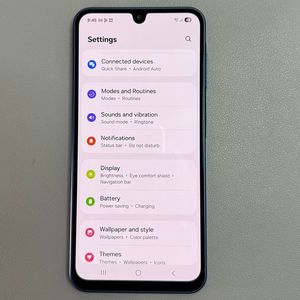
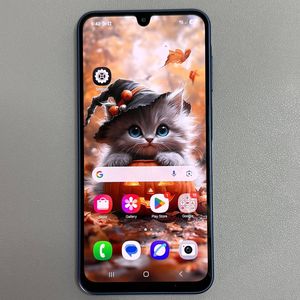
Om te beginnen ontgrendelt u uw Samsung Galaxy A17 5G en navigeert u naar het startscherm (Home screen). Open de app Instellingen (Settings) door op het tandwielvormige pictogram te tikken, dat u op uw startscherm of in de app-lade kunt vinden. Zodra u zich in het menu Instellingen (Settings) bevindt, zoekt u de optie "Display" en tikt u erop om verder te gaan. In de weergave-instellingen ziet u een optie voor "Edge panels". Tik erop om de Edge panel-instellingen te openen en zorg ervoor dat de functie Edge panels is ingeschakeld op 'Aan' (On). Deze instelling is essentieel om toegang te krijgen tot de kompasfunctie.


2. Het Tools Panel toevoegen
Nu Edge panels zijn ingeschakeld, is de volgende stap het toevoegen van het Tools panel, waar het kompas zich bevindt. Zoek en tik in de Edge panel-instellingen op "Panels". Er verschijnt een selectie van verschillende panels. Zoek "Tools" en tik erop om het te selecteren en toe te voegen aan uw actieve edge panels. Deze toevoeging is noodzakelijk omdat het Tools panel de kompasfunctie bevat die u gaat gebruiken.


3. Het kompas openen
Zodra het Tools panel succesvol is toegevoegd, kunt u het openen door vanaf de rand (Edge) van uw scherm naar binnen te vegen om het Edge Panel te openen. Veeg door de panels totdat u het Tools panel vindt, waar het kompas meestal het eerste hulpmiddel (tool) is dat wordt vermeld. Als het kompas niet direct zichtbaar is, tikt u op de beschikbare knop Tools en selecteert u "Compass" uit de lijst. De eerste keer dat u het kompas opent, wordt u gevraagd om toestemming om toegang te krijgen tot uw locatiegegevens. Door deze toestemming te verlenen, krijgt de kompasfunctie de volledige functionaliteit, waardoor u deze voor navigatiedoeleinden kunt gebruiken.

4. Snelle tips voor de beste resultaten
Om de beste resultaten van uw kompas te garanderen, kalibreert u het kompas periodiek om de nauwkeurigheid te verbeteren. U kunt dit doen door uw apparaat in een achtvormige beweging te bewegen. Zorg ervoor dat u het kompas uit de buurt van metalen of magnetische bronnen gebruikt om storing te voorkomen.