Hoe de automatische blokkering in te schakelen of uit te schakelen op de Samsung Galaxy A17 5G
Welkom bij onze begeleide walkthrough over het beheren van de functie Automatische blokkering op uw Samsung Galaxy A17 5G. Deze praktische functie kan u helpen bepalen welke apps en functies op uw apparaat mogen werken. Als u deze echter moet uitschakelen, bijvoorbeeld om USB-foutopsporing in te schakelen of om apps van onbekende bronnen vrij te installeren, volgt u de onderstaande stappen.
Stap 1: De instellingen openen
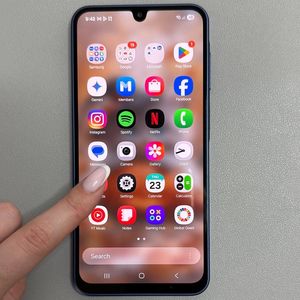
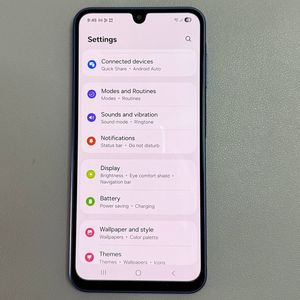
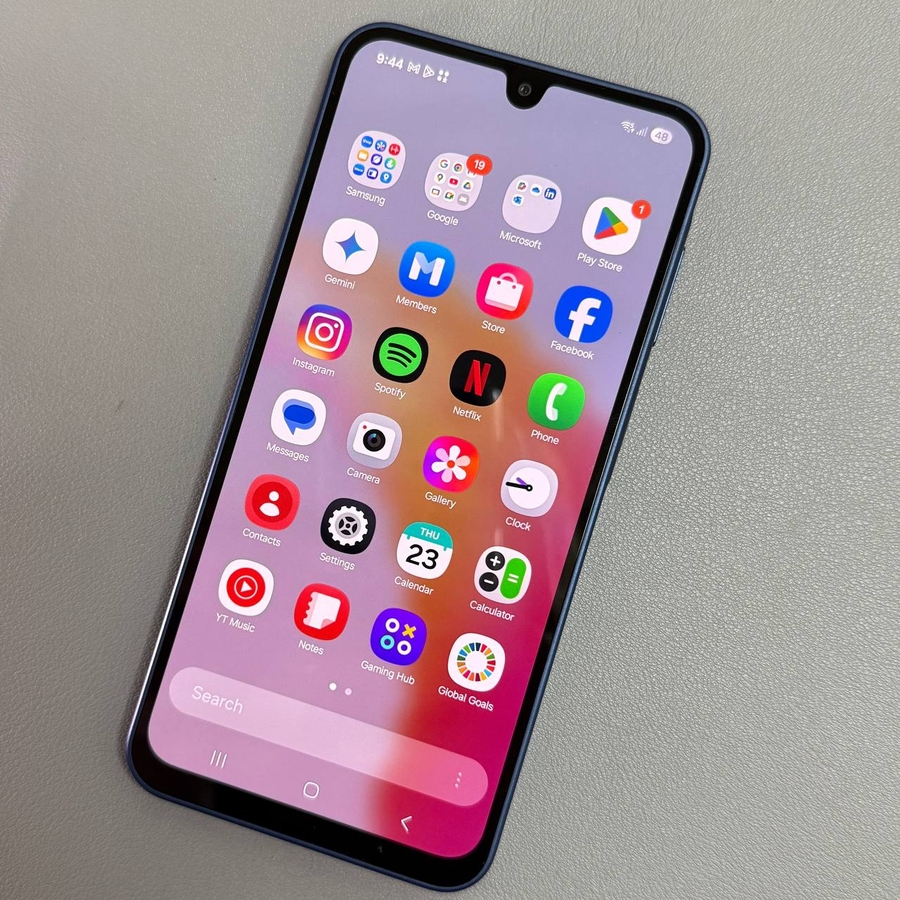
Om te beginnen, zorgt u ervoor dat uw Samsung Galaxy A17 5G is ingeschakeld en ontgrendeld. Zoek de app Instellingen op uw apparaat, die meestal wordt aangeduid met een tandwielpictogram. U kunt deze vinden op uw startscherm of in uw app-lade.

Stap 2: Navigeren naar Beveiliging en privacy
Zodra de app Instellingen is geopend, scrolt u door de opties totdat u "Beveiliging en privacy" ziet. Tik hierop om meer gedetailleerde instellingen te openen met betrekking tot de bescherming en gegevensverwerking van uw apparaat.

Stap 3: De automatische blokkering vinden en aanpassen
Scroll in de instellingen voor Beveiliging en privacy omlaag om de optie "Automatische blokkering" te vinden. Dit is een cruciale stap voor het beheren van de geautomatiseerde beveiligingsacties van uw telefoon. Tik op de schakelaar naast Automatische blokkering om deze uit te schakelen. Mogelijk moet u uw beslissing bevestigen door op "Confirm" (Bevestigen) of "Yes" (Ja) te tikken wanneer u daarom wordt gevraagd, zodat de functie volledig is uitgeschakeld.

Stap 4: Problemen verifiëren en oplossen
Nu de automatische blokkering is uitgeschakeld, zou u verbeteringen moeten opmerken, vooral als u eerder beperkingen ondervond bij acties zoals het inschakelen van USB-foutopsporing of het installeren van applicaties van onbekende bronnen. Uw apparaat is nu ingesteld om deze functies toe te staan zonder tussenkomst van de automatische blokkering.