Kako omogućiti ili onemogućiti automatski blokator na Samsung Galaxy A17 5G
Dobrodošli u naš vođeni vodič o upravljanju značajkom automatskog blokatora na vašem Samsung Galaxy A17 5G. Ova praktična značajka može vam pomoći kontrolirati koje aplikacije i funkcije smiju raditi na vašem uređaju. Međutim, ako ga trebate onemogućiti, možda da biste omogućili USB otklanjanje pogrešaka ili slobodno instalirali aplikacije iz nepoznatih izvora, slijedite korake navedene u nastavku.
Korak 1: Pristup postavkama
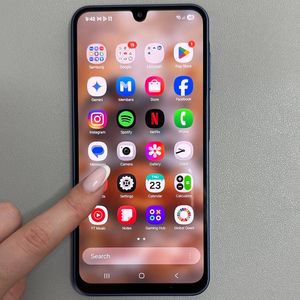
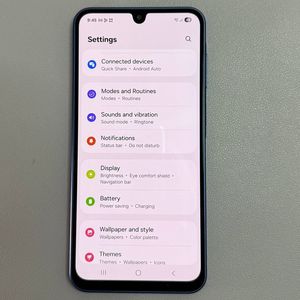
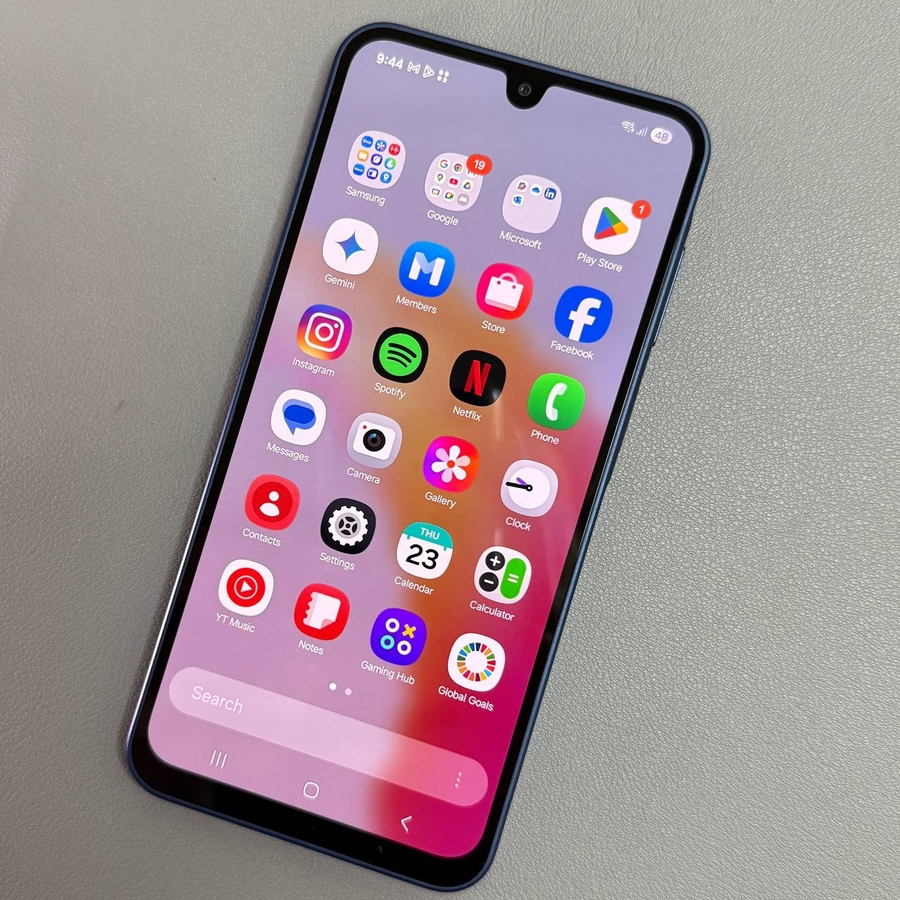
Za početak, provjerite je li vaš Samsung Galaxy A17 5G uključen i otključan. Pronađite aplikaciju "Settings" (Postavke) na svom uređaju, koja se obično identificira ikonom u obliku zupčanika. Možete ga pronaći na početnom zaslonu ili u ladici aplikacija.

Korak 2: Navigacija do Sigurnosti i privatnosti
Nakon što je aplikacija "Settings" (Postavke) otvorena, pomičite se kroz opcije dok ne vidite "Security and Privacy" (Sigurnost i privatnost). Dodirnite ovo za pristup detaljnijim postavkama vezanim uz zaštitu vašeg uređaja i rukovanje podacima.

Korak 3: Pronalaženje i prilagođavanje automatskog blokatora
Unutar postavki "Security and Privacy" (Sigurnost i privatnost), pomaknite se prema dolje da biste pronašli opciju "Auto Blocker" (Automatski blokator). Ovo je ključan korak za upravljanje automatiziranim sigurnosnim radnjama vašeg telefona. Dodirnite prekidač pored "Auto Blocker" (Automatski blokator) da biste ga isključili. Možda ćete morati potvrditi svoju odluku dodirom na "Confirm" (Potvrdi) ili "Yes" (Da) kada se to zatraži, osiguravajući da je značajka potpuno onemogućena.

Korak 4: Provjerite i riješite probleme
S onemogućenim automatskim blokatorom, sada biste trebali primijetiti poboljšanja, pogotovo ako ste se prethodno susreli s ograničenjima s radnjama kao što je omogućavanje USB otklanjanja pogrešaka ili instaliranje aplikacija iz nepoznatih izvora. Vaš je uređaj sada postavljen da dopušta ove funkcije bez uplitanja automatskog blokatora.